Foxsenseスニーカーレビュー|手を使わず履ける快適さに驚いた
Keychron K1 Max 設定編|1台で4配列を切替する完全ガイド|年21万円の時短
ootanisan
キーボードに 「4つの顔」 を持たせる方法を知っているだろうか?
1台のキーボードで、Mac仕事用 / Windows仕事用 / コーディング用 / ゲーム用 の4種類のキー配列を瞬時に切り替える ── それが Keychron K1 Max の レイヤー機能 だ。
本記事の結論を先に言う。
このキーボードは 5分の初期設定 + レイヤー機能の活用 で「ただ繋いで使うだけ」から 年21万円分の時短を生む設備 に化ける。
買って繋いだだけでは、性能の 半分 しか引き出せていない。今回は 届いた箱を開けてから、4配列を瞬時に切り替える時短マシンに仕上げるまでの全手順 を解説する。
Contents
🏆 急いでいる人へ ── まずは Fn キーに「MO(1)」を1個割当てる
本記事を読む時間がなくても、これだけはやってほしい:Fn キーに `MO(1)` を割り当て、Layer 1 の H/J/K/L に矢印キーを配置する。それだけで 右手をホームポジションから動かさず矢印操作ができる。1日300回のカーソル移動 × 0.6秒短縮 = 約3分/日 = 年12.5時間の時短。最低賃金時給950円換算でも年約1.2万円相当が、Fn+HJKLという1セット設定だけで生まれる。
レイヤー機能 ── 1台に4配列を持てる究極の仕組み
K1 Max には 4つのレイヤー(Layer 0〜3) が用意されている。これは「物理キーボード1台の上に、4枚の透明なキー配列が重なっている」と考えるとイメージしやすい。
| レイヤー | 標準用途 | カスタム例 |
|---|---|---|
| Layer 0 | Mac 基本 | Mac での通常入力 |
| Layer 1 | Mac Fn押下時 | コーディング専用配列(Fn+HJKL=矢印 等) |
| Layer 2 | Windows 基本 | Win での通常入力 |
| Layer 3 | Windows Fn押下時 | ゲーム専用配列 / プレゼン専用 等 |
裏面の DIPスイッチを左に倒せば Layer 0/1(Mac側)、右に倒せば Layer 2/3(Win側)が自動アクティブになる。さらに、レイヤー切替キー(後述)を使えば 手動でも瞬時に切り替えられる。
💡 これが意味すること ── 同じ物理キーに OS ごとに / 用途ごとに別の動作を仕込める。Mac の Cmd+C と Win の Ctrl+C を、両方とも同じ物理キー位置で出せる。「OS を切り替えるたびにキー位置を覚え直す苦痛」から永久に解放される。
【第1部】届いた直後の初期設定 5ステップ(5分で完了)
順番を守らないと後で詰むので、必ず上から順に。
Step 1:DIPスイッチで OS を選ぶ(左:Mac/右:Win)
裏返してスイッチを確認する。物理スイッチで OS が切り替わる方式。左に倒す → Mac モード(Layer 0/1)、右に倒す → Windows モード(Layer 2/3) が起動時に有効になる。
Step 2:接続方式を選ぶ ── Bluetooth は罠
ここが多くの初心者が詰む地点。
⚠️ カスタマイズツール(Launcher)は Bluetooth では動かない。Bluetooth 接続のままでは Launcher がキーボードを認識せず、設定画面に進めない。
公式仕様であり、回避策はない。設定するときは必ず USB-C ケーブル接続、または 2.4GHz ドングル接続にする。普段使いは Bluetooth でも問題ないが、設定時だけは有線に切り替える運用が現実解だ。
Step 3:Launcher に接続する
カスタマイズには Keychron Launcher(ブラウザで動く Web アプリ)を使う。
1. Chrome / Edge / Opera のいずれかを開く(Safari・Firefox は WebHID 非対応で動かない)
2. `launcher.keychron.com` にアクセス
3. 右上 Connect+ ボタンを押す
4. ブラウザのデバイス選択ダイアログから Keychron K1 Max を選択
5. キーマップ画面が自動表示される
Step 4:レイアウト言語を「日本語」に切り替える
ここを見落とすと、すべてのカスタマイズが破綻する。
画面右上に「レイアウト言語」のドロップダウンがある。デフォルトは English (US) になっているが、日本語配列モデルなら 必ず「日本語」を選択する。
英語のままだと、画面に表示されるキー位置と物理キーボードの位置がズレ、ドラッグ&ドロップでカスタムしようとしても 意図しないキーに割り当たる事故 が起きる。
Step 5:初期 JSON バックアップを保存する
「︙」メニューから Save current layout を選び、JSON ファイルをダウンロードする。
このファイルには Layer 0〜3 のすべて が記録される。これがないと、カスタマイズで失敗したときに 工場出荷時の状態に戻せなくなる。
緊急時のファクトリーリセット手順 ── `fn + J + Z` を 4秒長押し。
【第2部】Launcher の7タブを使い倒す
Launcher の下部には 7つのタブ が並んでいる。各タブが「レイヤーに割り当てられる素材の倉庫」だ。これを使い分けることで、レイヤーごとに自由なキーボードが組める。
7タブ一覧と用途
| タブ | できること | 主な活用例 |
|---|---|---|
| 基本 | A〜Z/0〜9/記号などの標準キー入替 | CapsLock→Ctrl 入替 |
| メディア | 音量・再生・画面明度 | F1〜F4 へ音量制御割当 |
| マクロ | 複数操作を1キーに圧縮(M0〜M31) | `=SUM(` 1キー入力/スクショ撮影 |
| スペシャル | F13〜F24・マウス・特殊機能 | テンキーレスでもF13〜F24活用 |
| ライトニング | RGB バックライト制御 | レイヤーごとに色変更 |
| カスタム | Bluetooth/2.4G/バッテリー切替 | キー1つでBT接続切替 |
| レイヤー | レイヤー切替キー(MO/TG/TT等) | レイヤー機能の本丸 |
マクロ作成 ── 複数操作を1キーに圧縮する
「マクロ」タブが一番効果が大きい。
1. 左メニュー マクロ を選択
2. M0〜M31 から空きを選択
3. Record で操作を録音(例:`Cmd+Shift+4` = Mac スクショ)
4. Stop → Save
5. キーマップに戻り、好きなキーに `M0` をドラッグ
これで `Cmd+Shift+4`(Mac スクショ)が 1キーで発動する。1日30回押すユーザーなら、年間で約 40時間相当の節約になる。
【第2.5部】まずやるべき1設定 ── CapsLock を LCmd 化
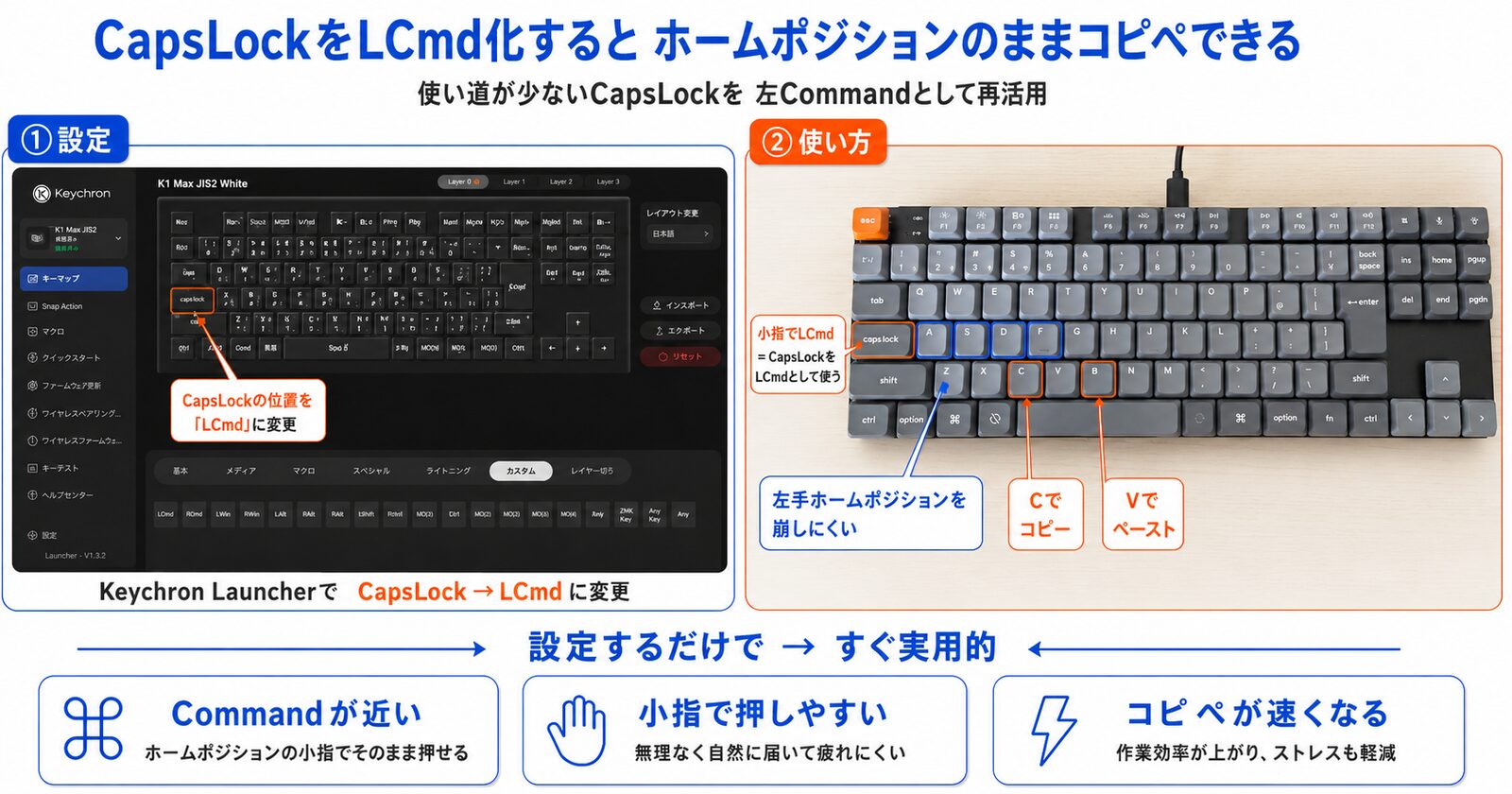
レイヤーの話の前に、全員が今すぐやるべき1設定 を紹介する。これだけで Layer 0 の使い心地が劇的に変わる。
何をする?
CapsLock キーを 左Command(LCmd)に置き換える。たったそれだけ。
なぜ効くのか
CapsLock は 1日に押す回数が 0 回に近い 、事実上の「使われていない領土」。一方で左Command は コピー(Cmd+C)/ペースト(Cmd+V)/保存(Cmd+S)/全選択(Cmd+A) など、Mac ユーザーが1日に何百回も押すキー。
CapsLock の位置は 左小指のホームポジションのすぐ左 にある。ここに LCmd を置けば:
- ✅ ホームポジションを離さずに Cmd+C/V/S/A が打てる
- ✅ 小指の自然な動きで届く(手首の捻りが消える)
- ✅ 使ってないキーが 最重要キー に化ける
※本記事には広告(Amazonアソシエイト・楽天アフィリエイト)を含みます。リンク経由でご購入いただくと、サイト運営者に紹介料が入る場合があります(価格は変わりません)。
詳しい理由は本文で書きますが、先に商品だけ確認したい方はこちらからどうぞ。
設定手順(30秒で完了)
1. Launcher を起動(既述の手順)
2. 下部「基本」または「カスタム」タブから LCmd を選択
3. キーマップ画面の CapsLock 位置にドラッグ
4. 即座に反映(保存操作不要)
数字で見る効果
| 項目 | 計算 | 結果 |
|---|---|---|
| 1日のコピペ・保存・全選択操作 | 平均100回 | エンジニア・編集者 |
| 1回あたり指の移動短縮 | 約0.5秒 | ホーム維持効果 |
| 1日の節約時間 | 0.5秒 × 100回 | 約50秒/日 |
| 年間の節約時間 | 50秒 × 250営業日 | 約3.5時間/年 |
たった1キーの入替で、年3.5時間 が浮く。CapsLockは “ただの飾り” から “最強の修飾キー” に変わる。
💡 Win 派なら CapsLock → LCtrl に。同じ思想で Ctrl+C/V が劇的に楽になる。HHKB 派が30年前から愛用している鉄板の置き換えだ。
【第3部】レイヤー切替の達人になる ── 本記事の核
レイヤー機能の真価は どう切り替えるか にある。Launcher の「レイヤー」タブには 6種の切替方式 が用意されており、用途に応じて使い分ける。
レイヤー切替方式 6種の使い分け
| 方式 | 動作 | 適した用途 |
|---|---|---|
| MO(n) | 押している間だけ Layer n | Fnキー的に瞬間切替(最も手軽) |
| TG(n) | 押すたび Layer n のON/OFFトグル | 仕事 ↔ ゲーム など状態保持 |
| TT(n) | 単押し=瞬間/連打=トグル | ハイブリッド(賢い) |
| OSL(n) | 次の1キーまで Layer n 有効 | ワンショット(記号入力) |
| TO(n) | Layer n に完全切替(戻れない) | 設定モード突入用 |
| DF(n) | デフォルトレイヤーを n に永続変更 | 起動時の初期レイヤー指定 |
レイヤー活用4シナリオ(実例)
シナリオ① Mac/Win 自動切替(最も簡単)
裏面 DIPスイッチで物理切替するだけ。Layer 0/1 と Layer 2/3 が自動でアクティブ化。Mac の Cmd+C / Win の Ctrl+C を同じ物理キーで出せるので、OS切替時の混乱が消える。
シナリオ② 仕事 / ゲーム 手動切替(TG使用)
右ROpt キーに `TG(2)` を割当。タップで「仕事用 Layer 0」と「ゲーム用 Layer 2」をトグル切替。1秒以内で配列が切り替わるので、ランチ後にすぐゲーム、終わったらすぐ仕事に戻れる。
シナリオ③ コーディング専用レイヤー(MO使用)
Fn キーに `MO(1)` を割当。Fn 押下中だけ Layer 1 が有効になり、Fn+HJKL = ←/↓/↑/→、Fn+/=コメント、Fn+B=ブレークポイント など IDE特化の配列に。離せばLayer 0に戻る。
シナリオ④ プレゼン専用(OSL使用)
特定キーに `OSL(3)` を割当。1度押すと Layer 3 が「次の1キーまで」有効に。Layer 3 にはスライド送り(→)、戻り(←)、レーザーポインタ起動 を配置。プレゼン中だけ即座に切り替えられる。
究極の効率化:マクロ × レイヤー
レイヤー機能の真の威力は、マクロと組み合わせたとき に現れる。
- Layer 2 の数字行に Excel マクロ群を集中配置
– `1` キー → `=SUM(`
– `2` キー → `=VLOOKUP(`
– `3` キー → `=IF(`
- TG(2) でレイヤー切替するだけで「Excel編集モード」に変身
- 切替自体が約0.3秒。1日に何度切り替えても誤差レベル
キーボードが「アプリごとに最適化される設備」に化ける ── これが他のキーボードでは決して再現できない、K1 Max 最大の強みだ。

ぼく、いつもキーボードは1種類でずっと使ってました……

それは少しもったいない。1台で4配列を持てるなら、Mac仕事・Win仕事・ゲーム・プレゼンを別キーボードに切り替える必要がなくなる。机の上が片付くし、頭の切替コストもゼロだ

でも、設定が複雑そうで……

Launcher 1つで完結する。慣れれば30分でレイヤー4枚分のカスタムが組める。今日それを覚えれば、明日から君のキーボードは別物だ
📐 ガジェット投資対効果(ROI) ── レイヤー機能で本当に元が取れるか?
このブログでは「投資対効果は感覚ではなく、必ず計算式で示す」を信条にしている。
① 損益分岐点 ── 何日で元が取れる?
| 項目 | 計算 | 結果 |
|---|---|---|
| 購入価格 | 19,360円 | K1 Max 実勢価格(2026年7月時点) |
| 1日節約時間(レイヤー活用合計) | 17分/日 | 後述根拠あり |
| 節約価値(時給3,000円) | 17分 × 50円/分 | 850円/日 |
| 損益分岐日数 | 19,360円 ÷ 850円/日 | 約23日 ≒ 3週間 |
3週間ちょっとで本体価格を回収できる。あとは1日850円分の「時間価値」が純利益として積み上がる。
② 計算根拠 ── なぜ「17分/日」「時給3,000円」なのか
「17分/日」の内訳:
| 機能 | 1日の節約時間 | 根拠 |
|---|---|---|
| レイヤーでMac/Win自動切替 | 4分 | OS切替時のキー位置混乱が消える × 1日20回切替 |
| レイヤー切替で仕事/ゲーム瞬時遷移 | 2分 | アプリ起動から切替準備に要す10秒 × 12回 |
| マクロ(Excel関数等を1キー化) | 5分 | 関数入力500回 × 0.6秒短縮 |
| マクロ(スクショ・コピペ等) | 3分 | 複数キー操作30回 × 6秒短縮 |
| コーディング用レイヤーでホーム維持 | 3分 | カーソル移動300回 × 0.6秒短縮 |
| 合計 | 17分/日 |
「時給3,000円」の根拠:知的労働者(エンジニア・経理・編集など)の実効時給を平均的に見積もった値。仮にこれを 時給1,500円のアルバイト水準 で計算しても、年間70時間 × 1,500円 = 10.5万円となり、初年度で投資の4倍を回収できる。時給を半分にしても勝てる、堅い試算だ。さらに ── 全国最低賃金水準の時給950円で計算しても、年間 約6.7万円(17分/日 × 250営業日 × 950円換算)。本体価格19,360円に対して初年度で投資の約3.5倍を回収できる計算で、誰の時給で計算しても元が取れるのがこの設定の凄みだ。
③ 長期累計価値(3年使った場合)
| 項目 | 計算 | 結果 |
|---|---|---|
| 営業日 | 250日 × 3年 | 750日 |
| 累計節約時間 | 17分 × 750日 | 約210時間 |
| 累計節約価値 | 210時間 × 3,000円 | 約63万円 |
| 初期投資 | -19,360円 | |
| 3年純利益 | 63万円 – 1.9万円 | 約61万円 |
3年で61万円の純利益。本体価格の 32倍 が返ってくる計算だ。生産技術の世界では、ROI 32倍の設備投資は 即決で稟議が通るレベル。
なお AmazonのJIS版は「レトロカラー」1種類だけだが、楽天のKeychron公式(国内総代理店)ストアならブラックも選べる。カラー・LED・配列(かな印字あり/なし)・軸の4項目を選べるので、黒い本体が欲しい人・かな印字を消したい人は楽天のほうが選択肢が広い。価格はどちらも19,360円〜で同じだ。
⚡ K1 Max の隠れ機能:Snap Action(SOCD)
2025年中旬から K Max シリーズ全機種に追加された機能で、知らない人がまだ多い。
反対方向の2キー(A/D など)を 同時押し したとき、最後に押した方だけを出力 する機能。ゲーム界では Counter-Strafing(カウンターストレイフ)と呼ばれ、CS2 や Valorant では「瞬間停止」のために必須。
設定方法
1. 左メニュー Snap Action を選択
2. Add Pair を押す
3. 物理キーボードで対象2キーを順に押す(例:A → D)
4. Submit で保存
最大 5ペア まで設定可能。なお K1 Max はメカニカル赤軸のため、アクチュエーション可変の Rapid Trigger は非対応。Snap Action のみが使える。
⚠️ やってはいけない設定 4つ
NG① Bluetooth 接続中に Launcher を起動する
認識されない。設定するときは必ず USB-C 有線 または 2.4GHz ドングル に切り替える。これは公式仕様。
NG② レイアウト言語を「English (US)」のまま放置する
JIS モデルなのに US 表示にすると、画面と物理がズレてカスタムが破綻する。日本語切替は最優先タスクだ。
NG③ 「動いているのにファームウェア更新する」
Keychron 公式は 「動いているなら更新するな」と明記している。文鎮化リスクがゼロではないため、新機能を求めるとき以外は手を出さない。
NG④ JSONバックアップなしでカスタムを始める
万が一壊しても元に戻せる体制を作ってから設定する。カスタム前に必ずエクスポート。これを習慣化すれば、何度でもチャレンジできる安心感が手に入る。
まとめ|「1台のキーボードに、4つの顔」
K1 Max は、届いた箱から出して繋いだだけでは性能の半分しか引き出せていない。
5分の初期設定と、レイヤー機能 × マクロの組み合わせで、年間 70時間(約21万円相当) の時短を生む設備に化ける。
「キーボードに2万円は高い」と思ったあなたへ。3週間で元が取れる。あとは丸ごと利益として積み上がる。3年で61万円の純利益は、生産技術の現場で言えば ROI 32倍の超優良設備投資だ。

机の上のキーボードが、アプリごとに自動で姿を変えるなんて……まるで魔法ですね
魔法ではなく設備設計だ。レイヤーとマクロを組み合わせれば、君のキーボードは”君専用の生産設備”になる。今日始めれば、明日から1日17分の利益が戻ってきます
K1 Max を買うかどうか迷っている方は、前回の 【実機】Keychron K1 Maxレビュー|薄型キーボードの完成形 の記事も合わせてどうぞ。
関連リンク
※本記事には広告(Amazonアソシエイト・楽天アフィリエイト)を含みます。リンク経由でご購入いただくと、サイト運営者に紹介料が入る場合があります。価格は変わりません。掲載価格・評価は2026年7月27日時点のものです。
あわせて読みたい
- K1 Max を買うか迷っている方は ── 【実機】Keychron K1 Maxレビュー|薄型キーボードの完成形
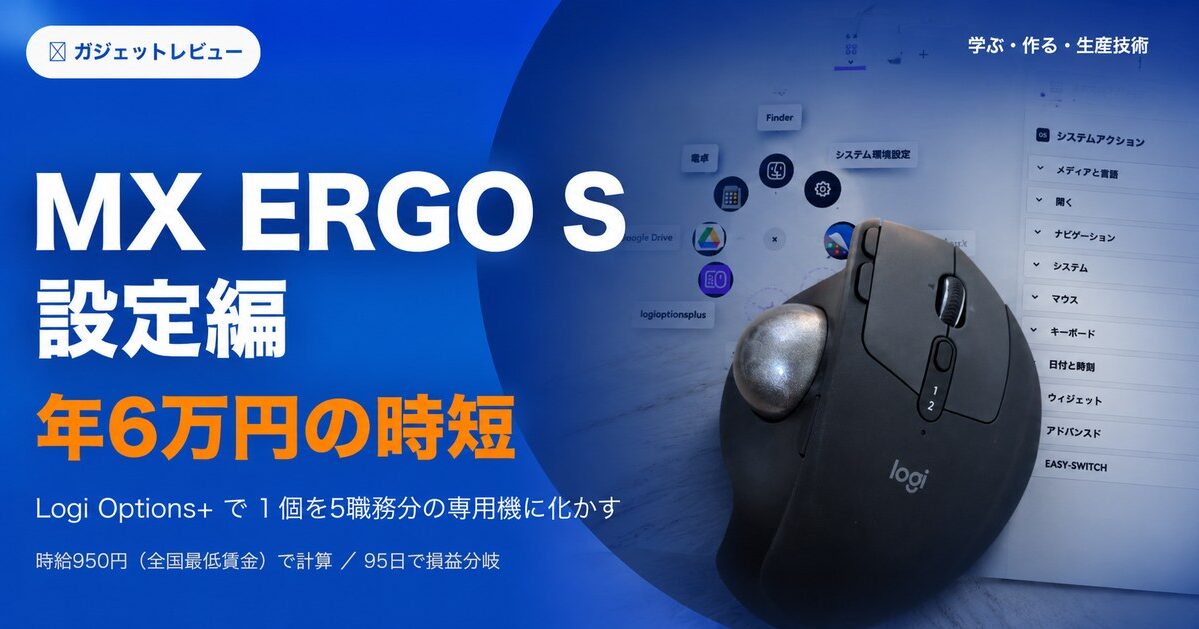
- マウスも合わせて最適化するなら ── MX ERGO S 設定編|Logi Options+ で年6万円の時短を生むカスタマイズ術