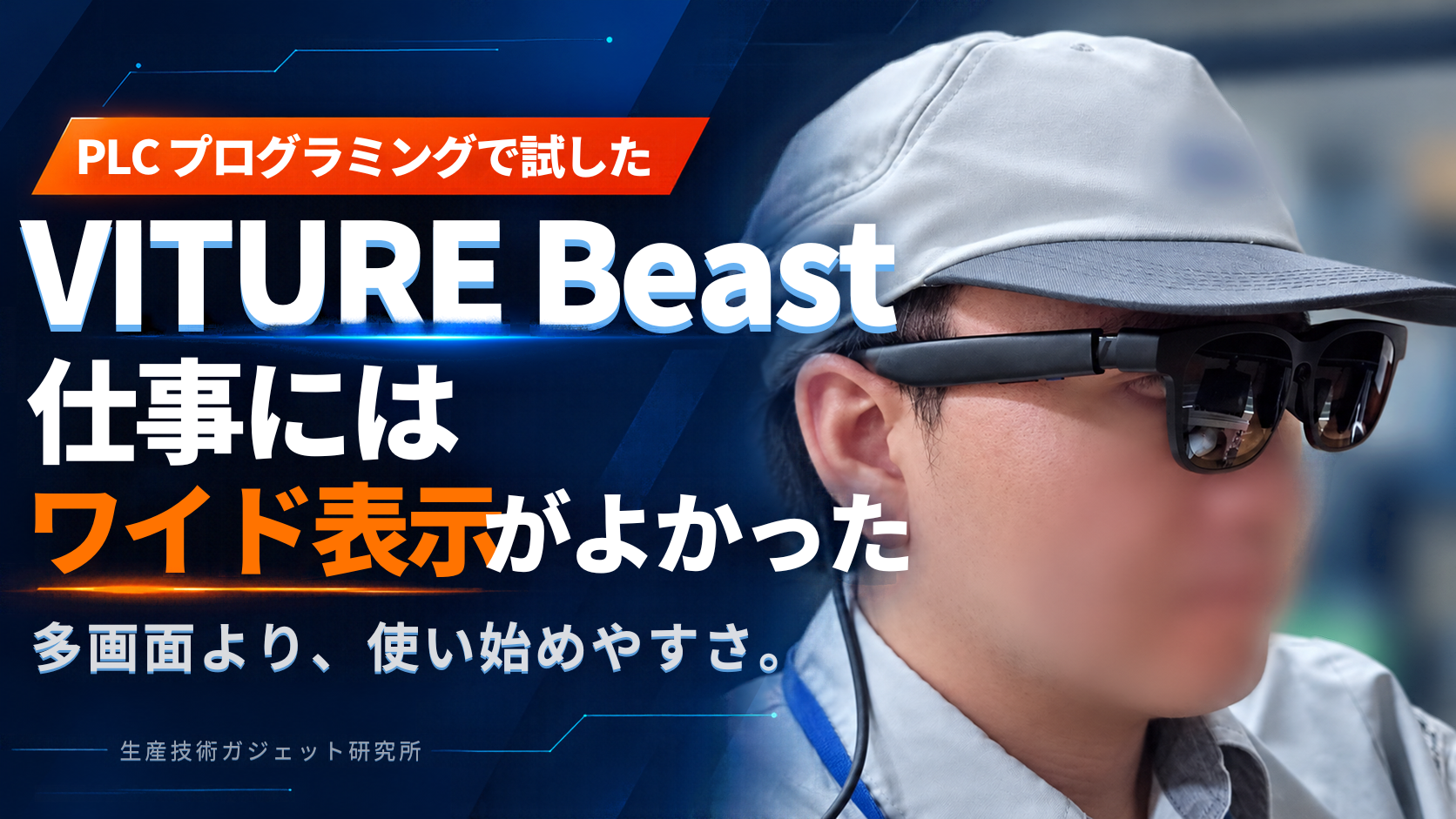
VITURE Beastレビュー|仕事にはワイド表示がよかった
VITURE Beastレビュー|仕事にはワイド表示がよかった
ootanisan
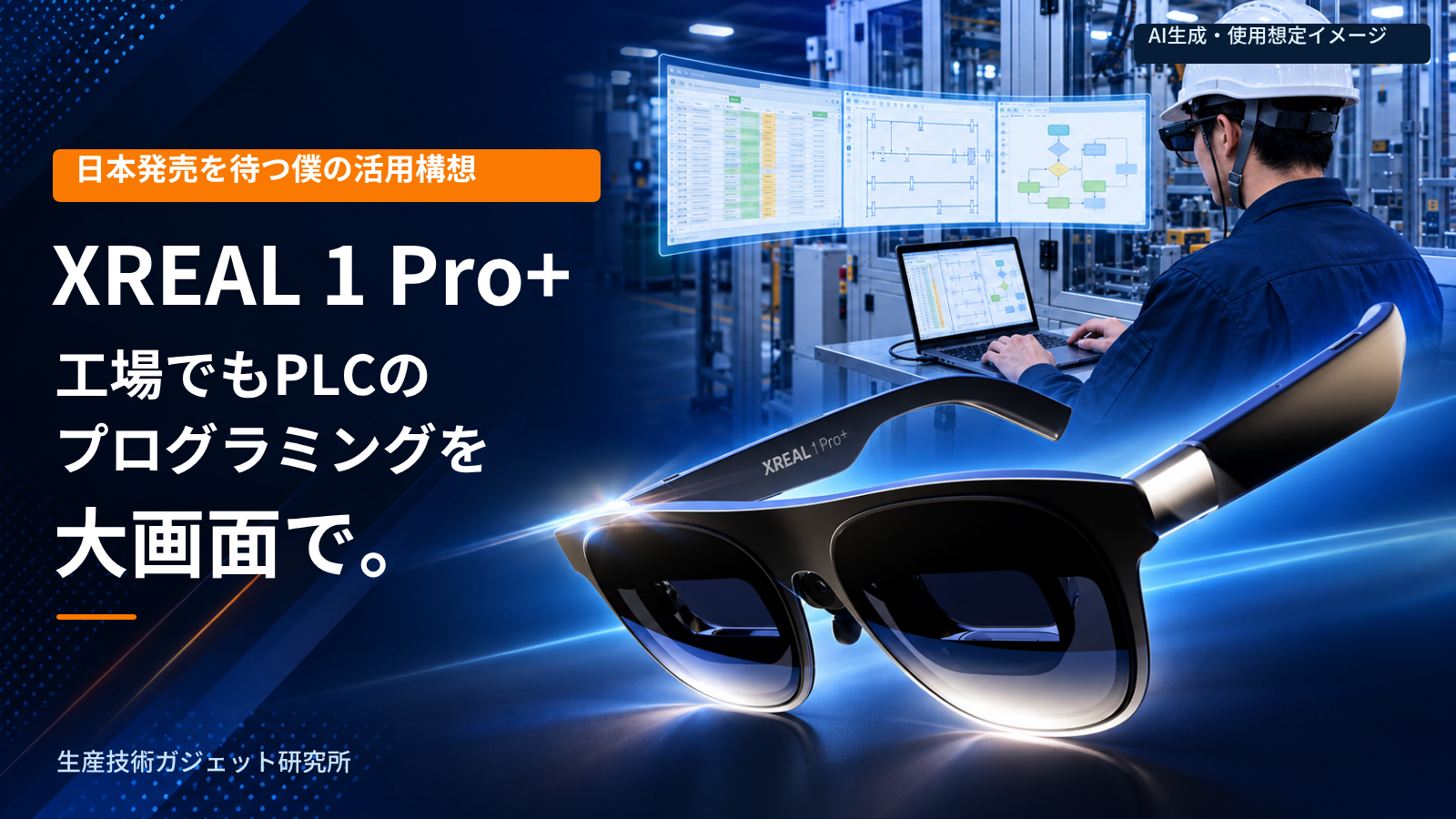
こんにちは、生産技術ガジェット研究所のオオタニ所長です。以前のXREAL 1 Pro+の記事「工場でもPLCのプログラミングを大画面で」では、日本での発売を待ちながら、工場でARグラスを使ってみたいという構想を書きました。
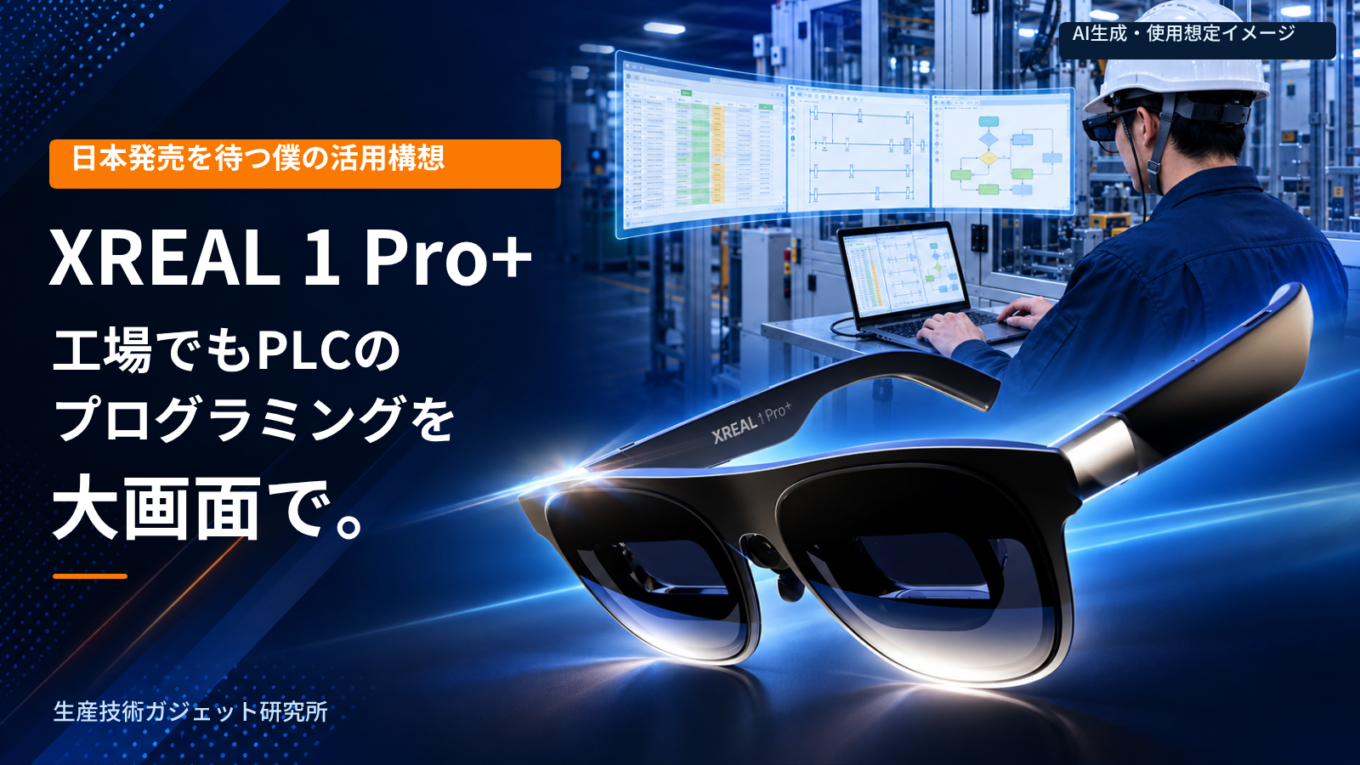 あわせて読みたい|今回のレンタルのきっかけXREAL 1 Pro+の日本発売が待ち遠しい|工場でもPLCのプログラミングを大画面で記事を読む →
まずは現行モデルのXREAL One Proをレンティオで借りて、仕事でどこまで使えるか確かめるつもりでした。ところが、借りたいタイミングでは予約が埋まっていたんです。
そこで、同じように大画面表示や画面固定ができるXRグラスとして気になったVITURE Beastを借りることにしました。今回は、前の記事で思い描いた作業環境と実際の使い心地を照らし合わせながら、仕事用のディスプレイとして試した感想をまとめます。
設備のそばにノートPCを1台置くだけで精いっぱい。なのに、確認したい資料は何枚もある。PLCのプログラミングでは、画面が狭くて作業が進めにくい場面があります。PLCは工場の設備を制御する装置で、僕はその動きを決めるプログラムを作っています。
期待したのは、IO表(入出力信号の一覧)やフローチャートを、プログラミングソフトと同時に見られる環境です。実際に使ってみると、画面を増やせることよりも、専用アプリを起動しなくても、本体のワイド表示ですぐ作業を始められる手軽さが僕には合っていました。
ただし、僕の作業では、普段使っている2Kモニター2台の環境をそのまま置き換えるほどではありませんでした。縦方向の余裕、マウスカーソルの見つけやすさ、接続の安定性。仕事で使って気になった点も、正直に書きます。
🏆 急いでいる人へ|結論3行サマリ
- PLCのプログラミングには、本体のワイド表示が使いやすかったです。SpaceWalkerを起動せずに作業を始められる点が、僕には合っていました。
- 資料を横に並べられるのは便利ですが、普段の2Kモニター2台と比べると、上下に見渡せる範囲が物足りませんでした。カーソルの見失いやすさや、手元のキーボードの見え方も気になりました。
- 昼休みに仰向けでスマホを使っていると、眉間がじんわり温かくなりました。僕にはホットアイマスクのように心地よく、昼寝前にくつろげるという意外な発見もありました。
先に商品や販売条件を確認したい方はこちらからどうぞ。Amazonのリンクは標準サイズ、楽天市場ではレギュラー/ラージを選べます。購入時は、ご自身に合うサイズと接続機器の対応を確認してください。

VITURE Beast XRグラス
Contents
現場の小さな作業台でも、資料を並べて見たかった
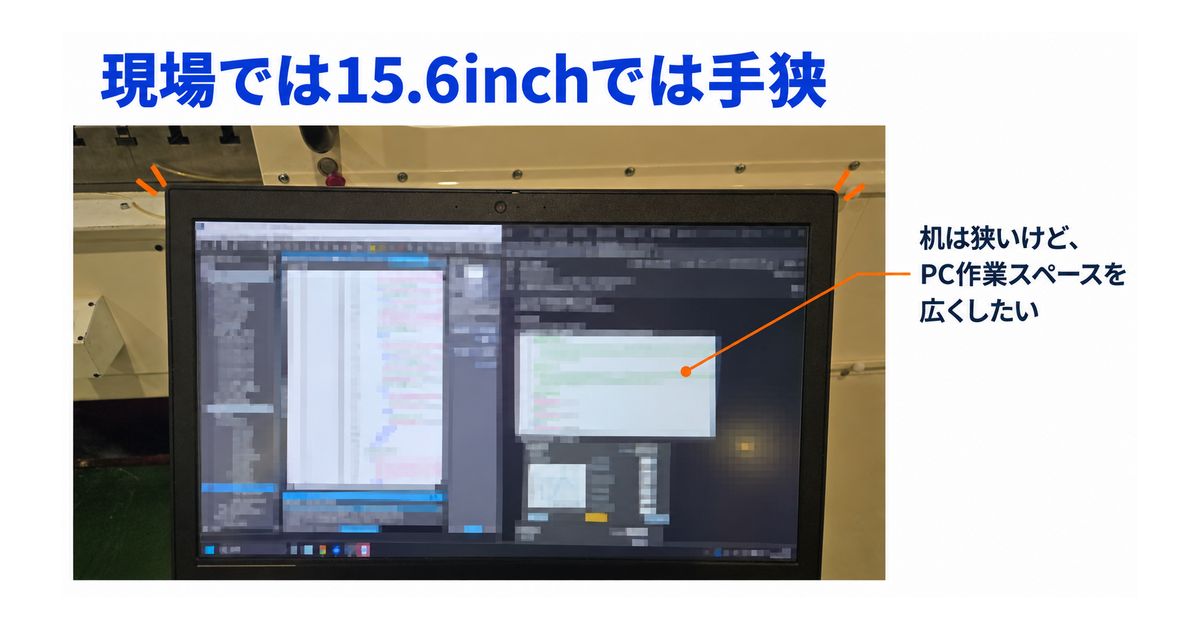
PLCのプログラミングは、コードだけを見て完結する作業ではありません。IO表で信号の対応を確認し、フローチャートで処理の順番を追いながら、プログラミングソフトで動きを組み立てます。必要な資料とプログラムの画面を行き来しながら進める作業です。
事務所ならモニターを2台並べれば済みます。でも設備のそばでは、ノートPCを置く場所を確保するのがやっとです。外付けモニターを持ち込むとなると、本体だけでなく、台や配線の置き場所も必要になります。
そこで気になったのが、XRグラスで作業画面を広げる方法でした。PCやキーボード・マウスはもちろん必要ですが、追加のモニターを置かずに済むなら、現場での作業のしかたが変わるかもしれない。それを確かめたくなりました。

目の前に大きな画面が出たら、事務所と同じように作業できるんですか?

大事なのは、資料を並べたときに、文字がきちんと読めるかどうかだ。画面が大きく「見える」ことと、作業できる範囲が「広い」ことは別の話だ。そこを分けて確かめたかった。
使いやすかったのは、すぐ作業に入れるワイド表示
VITURE Beastには、頭の向きを変えても画面を固定して表示できる3DoF機能(Anchor Mode)と、横長のウルトラワイド表示があります。3DoFは頭の向きの変化を捉える仕組みで、頭の位置まで追う6DoFとは異なります。メーカーは、どちらも専用アプリなしで使える本体の機能として案内しています。映像を表示するには、PCなどとの接続が必要です。VITURE公式・Beast使用ガイド
僕には、専用アプリを起動しなくても、これらの機能を使える点が合っていました。
SpaceWalkerで画面を増やす方法も試しました。ただ、僕にはアプリを起動して設定するのが手間に感じられました。作業前の準備が増えると、画面が広がる便利さが薄れてしまいます。
僕の環境では、ワイド表示のサイズを「大」にすると、オムロンのSysmac Studioで作業しやすく感じました。初日の夕方ごろから、見え方にも慣れてきました。
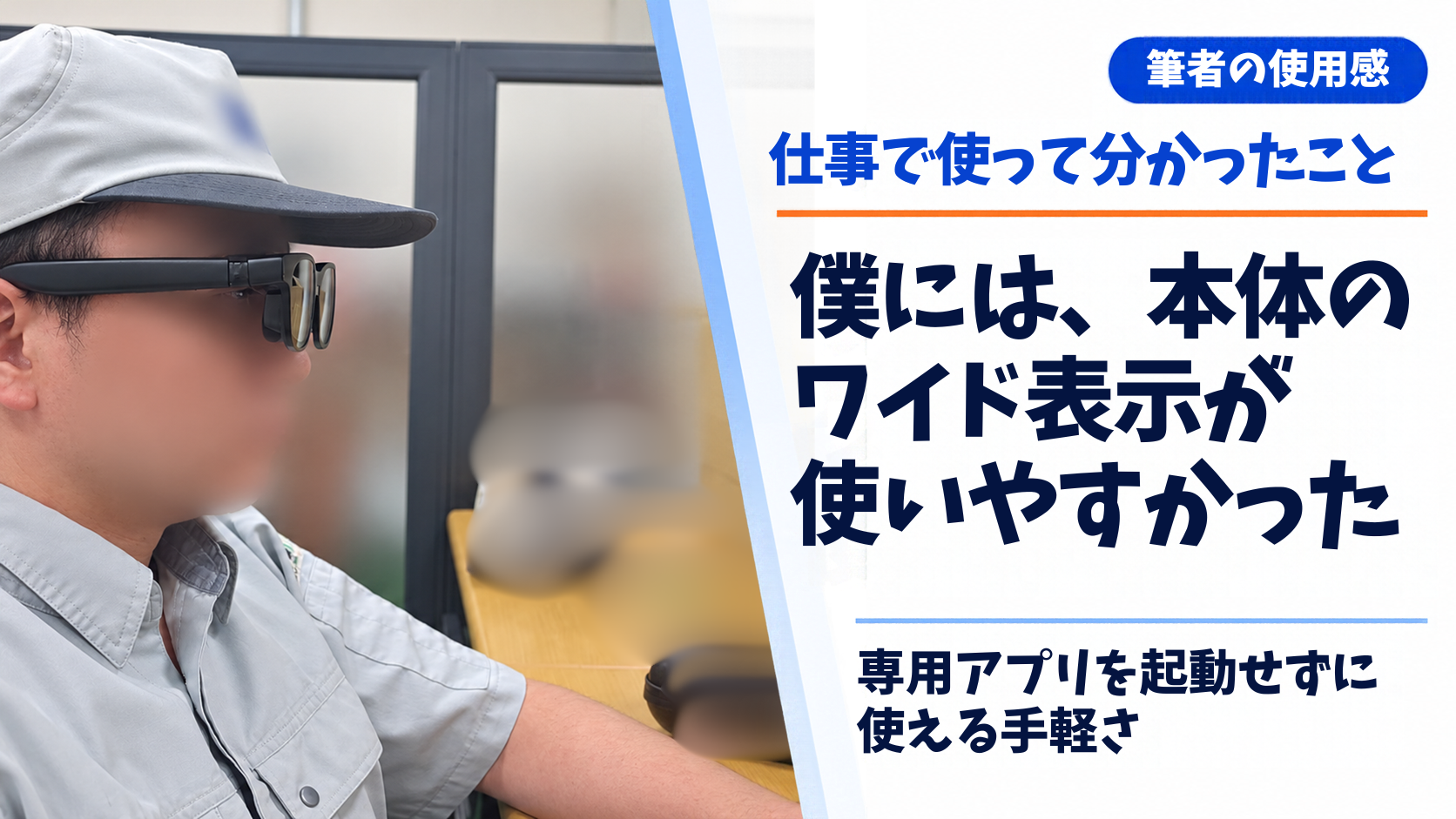
僕が求めていたのは、画面の枚数を増やすことではなく、仕事を始めるまでの手間を増やさずに表示を広げることでした。ワイド表示は、その答えに近かったのだと思います。
外付けモニターと併用すると、カーソルを見失いがちに
外付けモニターと併用する方法も試しました。すると画面の配置が入り組んで、いまどの画面にマウスカーソルがあるのか分かりにくくなりました。画面を探して頭を動かすことも増え、僕には使いやすい構成とは感じられませんでした。
そのため、僕が選ぶのはVITURE BeastとPCだけのシンプルな構成です。外付けモニターを置けない場所で、作業画面を広げたい。僕はそういう使い方に魅力を感じました。
横に広くても、上下に見渡せる範囲には限りがある
仕事用として真っ先に気になったのは、縦方向の表示領域です。
PLCのプログラムでは、いま見ている回路だけでなく、その上下にある処理の流れも同時に把握したくなります。ワイド表示は横方向に余裕があって快適でしたが、僕が普段使っている2Kモニター2台と比べると、上下に見渡せる範囲は狭く感じました。横に資料を置けても、上下の確認でスクロールが増えるなら、普段のデスク環境と同じ感覚では作業できません。
僕は、画面が大きく見えるかどうかよりも、文字を読みやすい大きさにしたうえで、必要な回路や表がどこまで一度に入るかを重視して判断しました。
VITURE Beastの魅力は、モニターを置けない場所でも画面を広げられること。僕にとっては、普段の2Kモニター2台とは使いどころが違う道具でした。
多画面なら、Excelより取扱説明書を並べたい
Windows 11のThinkPadでは、SpaceWalkerで3枚の画面を並べる配置も試しました。僕が試したときは、中央の横長画面の左右に、縦長の画面を1枚ずつ並べました。
左右の画面は、たとえるならA4用紙を縦に置いたような形です。ここにExcelやPowerPointを全画面で表示すると、僕には横幅が足りず、窮屈に感じました。
一方で、取扱説明書のような縦長の資料なら、むしろ見やすいと思います。左右に説明書を置き、中央の画面でプログラムを組みながら、必要なところだけ横目で確認する。多画面を使うなら、この流れがいちばん合いそうです。

画面を増やすなら、何を置くかまでセットで考えたほうがよさそうですね。

そうだな、俺なら、横幅が欲しい作業はワイド表示、縦長の資料を参照するときだけ多画面と分ける。何でも多画面にすると、起動と設定の手間のほうが目立つ。
僕がプライベートで所有しているMacBook Airで、SpaceWalkerを試したときは、追加できた画面は2枚でした。本体のワイド表示でも十分だったので、多画面にする大きな利点は感じませんでした。
なお、ここで書いた配置の感想は、僕が試した環境での話です。公式ガイドではBeastの対応レイアウトとして、単画面・ウルトラワイド・左右2画面・左右3画面が案内されています。SpaceWalker全体の紹介にあるすべての配置がBeastで使えるという意味ではありません。VITURE公式・SpaceWalker Desktop
作業中に気になった、接続・カーソル・装着感
接続が安定しない場面があった
僕が自宅で使っているMacBook Airと、会社で使っているWindows 11のThinkPadでは、SpaceWalkerが安定して動作しない場面がありました。接続する順番を含め、使う機器や接続環境との相性もありそうだと感じました。
仕事で使うなら、必要なときにすぐ作業を始められることも大切です。僕が本体のワイド表示を選んだのは、SpaceWalkerの起動や設定の手間を省けるからでもありました。PCとのケーブル接続はどちらの場合も必要です。
ただし、アプリやファームウェアのバージョン、PC側の構成をそろえて比べたわけではありません。「すべてのMacやWindowsで不安定」とは言えませんが、自分のPCで安定して使えるかは購入前に確かめたい点です。
マウスカーソルが、広い画面のどこかに消える
僕は、広い画面の中でマウスカーソルを見失いがちでした。外付けモニターと併用したときは、特に探す場面が増えました。
SpaceWalkerの公式ガイドには、マウスを振ってカーソルを見つける機能も案内されています。VITURE公式・SpaceWalker Desktop
電子調光は便利。手元のキーボードは見えにくいことも
レンズの透け具合を切り替えられる電子調光は便利でした。ただ、画面を置く位置によっては、手元のキーボードが見えなくなります。
ブラインドタッチができないと、操作しづらいと思います。画面の見やすさだけでなく、手元を見る動作まで含めて使いやすいかを確かめたいところです。
昼休みの意外な発見|眉間の温かさが心地よかった
ここで、生産技術ガジェット研究所らしい、ちょっと変わった使い方も紹介します。僕は仕事の昼休みに、いつも昼寝をしています。VITURE Beastをかけて仰向けになり、スマホを操作していたときに、思いがけない発見がありました。
眉間のあたりがじんわりと温かくなり、僕にはまるでホットアイマスクをつけているように感じられたんです。
スマホを使っているうちに心地よくなり、いつもの昼寝にも気持ちよく入れました。昼休みの僕には、この温かさがくつろぐきっかけになったんです。
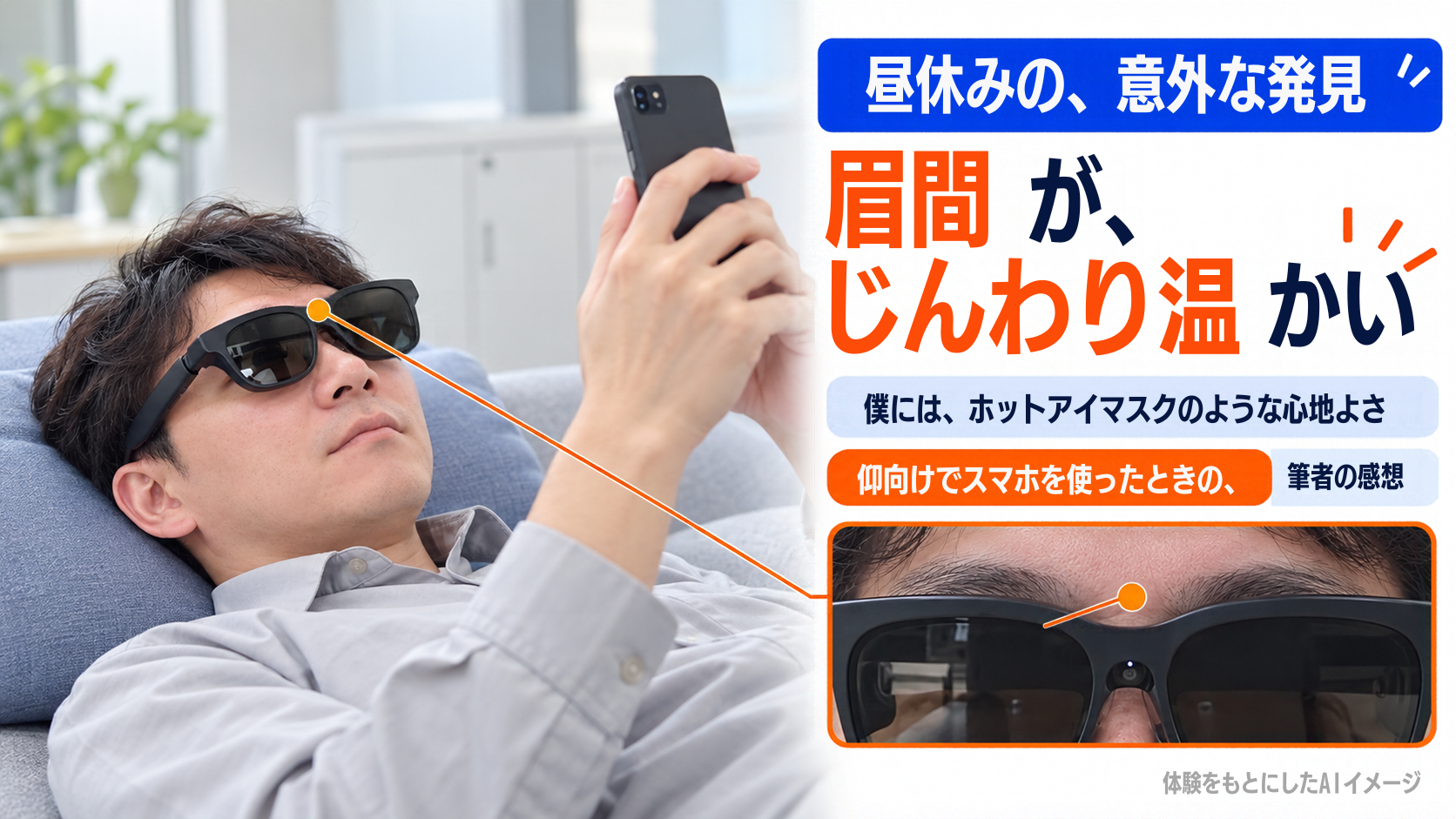
大画面を試すつもりが、昼休みの小さな楽しみまで増えた。これは、スペック表を読んでいるだけでは分からなかった良さです。
3Dは面白い。仕事では2Dを使いたい
Immersive 3Dによる立体表示も試しました。写真や動画に奥行きが出るのは、素直に楽しかったです。
一方で、僕の場合は3D表示で頭が痛くなりました。3D機能を使うと動作が重くなり、マウスカーソルの動きも遅く感じました。仕事で使う表示は、通常の2Dを選びます。
これは僕が試したときの体感で、処理の速さや見え方はPCの性能・表示内容・設定によって変わります。遅延を測定した結果ではありません。
Androidでは、SpaceWalkerの中から3Dを使う
PCでは独立したImmersive 3Dアプリを使いますが、AndroidではSpaceWalkerの中から利用する仕組みです。公式のダウンロードセンターも、この違いを案内しています。VITURE公式・アプリ一覧
僕がAndroidで試したのは、スマホに保存した写真や動画をSpaceWalkerで開いて3Dに変換する使い方です。写真や動画の奥行き感は楽しめました。一方で、スマホの操作画面全体を常に3Dで表示する使い方ではありません。
公式ガイドでは、写真・動画の表示機能などでImmersive 3Dを有効にする手順が紹介されています。写真や動画を楽しむときの面白さと、仕事中の操作のしやすさは、分けて考えたいです。 VITURE公式・Immersive 3D Mobile
購入前に確認したい、価格と基本仕様
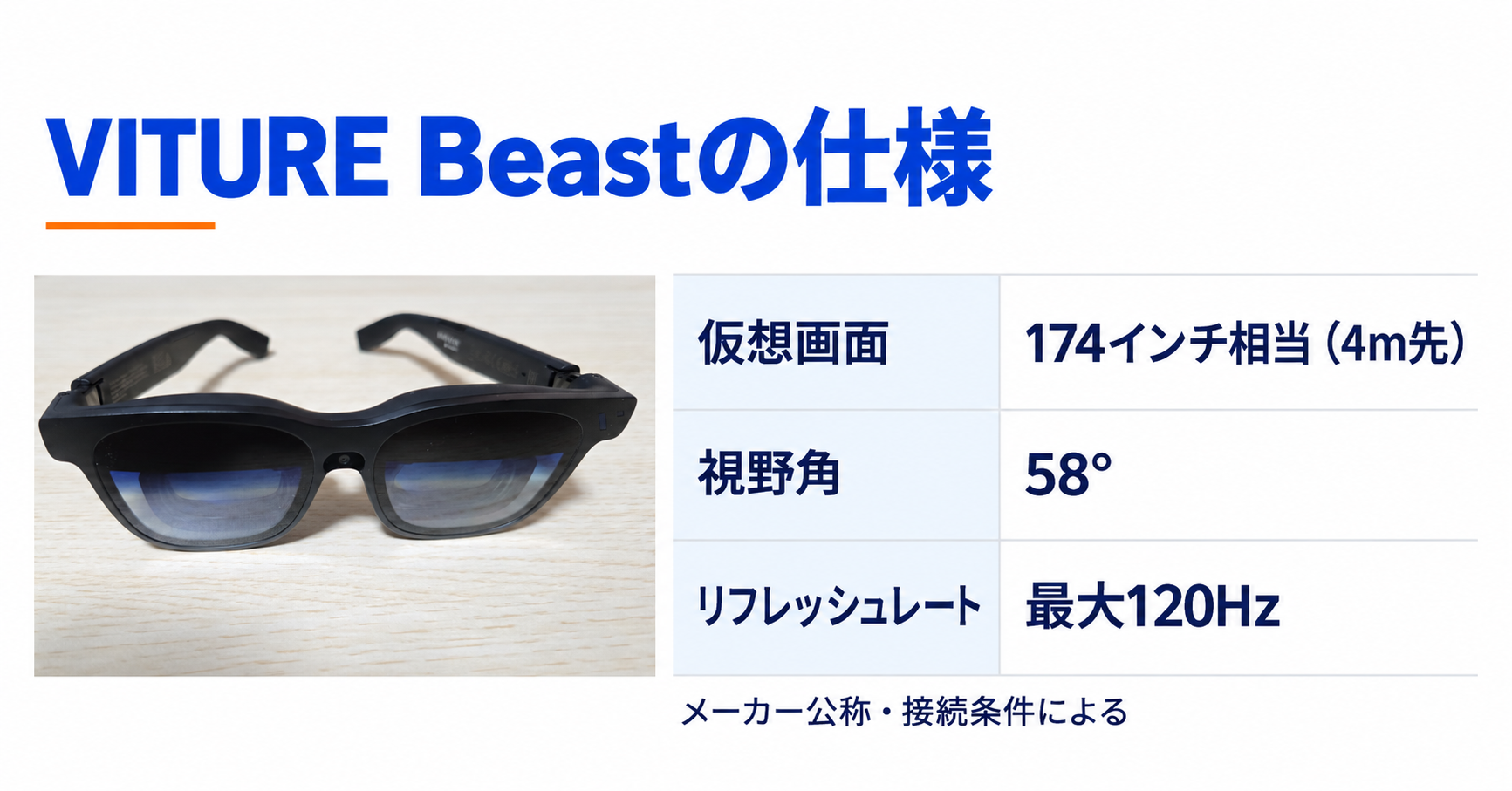
2026年10月25日に国内公式の商品ページで確認した本体価格は、82,880円(税込)でした。キャンペーンや販売店によって購入条件は変わります。VITURE国内公式・商品ページ
| 確認したい項目 | メーカーの案内と、選ぶときのポイント |
|---|---|
| 仮想画面 | 4m先に174インチ相当。実際のモニターの作業領域と同じ意味ではありません |
| 視野角・更新頻度 | 視野角58度、最大120Hz。接続や利用モードによる条件を確認したい項目です |
| 画面固定 | 本体に3DoFを内蔵。専用アプリなしでも利用できます |
| 電子調光 | 9段階。画面と手元の見やすさを合わせて確認したい機能です |
| 接続 | USB-C端子があるだけでは足りず、接続機器の映像出力対応が必要です |
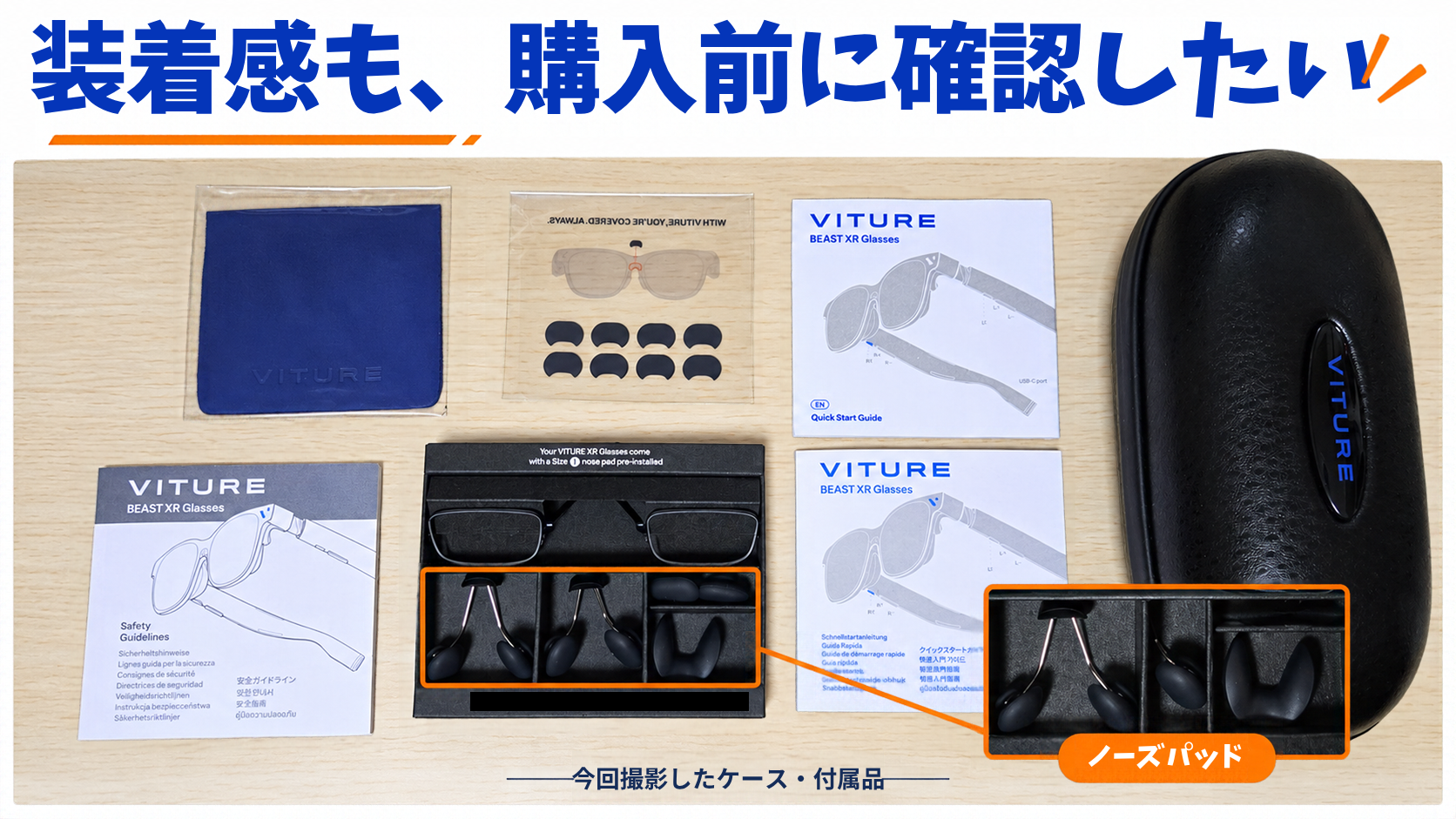
| 視力補正 | 本体に近視調整機能はなく、必要に応じて専用フレームの度付きレンズを用意します |
出典:VITURE公式・Beast使用ガイド、国内公式の商品説明。仕様は2026年10月25日確認。
僕が借りたBeastの初期設定は、1920×1080(1080p)でした。解像度の設定を変えて試してみましたが、僕には見え方の大きな違いは感じられませんでした。もともとの表示がきれいなので、初期設定のままでも十分だと感じました。
公式ガイドでは、片眼最大1920×1200(1200p)に対応し、1080pと1200pを切り替えられると案内されています。VITURE公式・Beastの表示設定
詳しいサイズや接続条件は、VITURE国内公式の商品ページで確認できます。
名物コーナー|82,880円に見合う?準備の手間も含めて考える
僕が仕事用ガジェットの価値を考えるときに重視するのは、機能の多さではなく、使うことで、全体としてどれだけ手間が減るかです。
VITURE Beastなら、外付けモニターを置けない場所でも画面を広げられます。そこには魅力を感じています。ただし、接続や設定にかかる時間も手間に数える必要があります。僕がワイド表示を気に入ったのも、この準備の手間をできるだけ増やしたくなかったからです。
参考として、本体価格を使う回数で割ってみます。
| 累計の使用回数 | 1回あたりの費用目安(本体価格÷回数) |
|---|---|
| 50回 | 約1,658円 |
| 100回 | 約829円 |
| 200回 | 約414円 |
これは本体価格を使用回数で割っただけの計算です。1回の使用時間は決めておらず、節約できた時間の価値や、実際に戻ってくるお金を示すものではありません。度付きレンズや接続用の周辺機器が必要なら、その費用も加わります。
作業時間の短縮を金額に換算するなら、「時給換算額(円/時間)× 1日あたりに短縮できた作業時間(時間)× 使用日数」で計算できます。短縮時間を分で測った場合は、60で割って時間に直します。機器の準備に余計な時間がかかる場合は、その分を短縮時間から差し引きます。
今回、作業時間の短縮は測っていないため、年間の効果や回収期間はまだ算出できません。 購入を考えるなら、作業中の使いやすさに加えて、使い始めるまでの手間も見ておきたいです。
時短がまだ数字になっていなくても、借りて試す意味はありますか?
ある。自分のPCで安定して映るか、文字が読めるか、準備が面倒にならないか。買う前にそこまで確かめれば、82,880円を出すかどうかの基準がはっきりする。
まとめ|画面の枚数より、仕事を始めやすいことが大切だった
VITURE BeastをPLCのプログラミングに使ってみて、僕がいちばん気に入ったのは本体のワイド表示を手軽に使えることでした。
多画面には、説明書を横に置いて参照しやすいという良さがありそうです。ただ、僕の作業では、SpaceWalkerの起動や設定の手間まで含めると、本体のワイド表示をシンプルに使うほうが合っていました。
一方で、縦方向の余裕は普段の2Kモニター2台に及ばず、カーソルの見失いやすさや手元のキーボードの見え方にも気になる点が残りました。僕は、モニターを置けない場所でも、作業画面を広げられることに魅力を感じました。
公式掲載価格82,880円に見合うかは、使う頻度と、準備の手間をどこまで許容できるか次第です。僕は今回レンタルで試したことで、スペック表だけでは分からない「自分ならどう使い、どこで手間取るか」が見えてきました。
仕事ではワイド表示で資料を見やすく。昼休みには仰向けでスマホを使いながら、眉間のほのかな温かさでくつろぐ。仕事中の使いやすさに加えて、休憩中にも自分に合う使い方を見つけられたことが、今回のレンタルで印象に残りました。
購入を考えている方も、普段のPCとソフトで、接続から作業開始までを一度試してみると判断しやすいと思います。
VITURE Beastの価格や販売条件は、こちらから確認できます。
VITURE Beast XRグラス