SIZKALシェーバーオイル|古い刃の肌当たりが変わった
MX ERGO S 設定編|Logi Options+ で年6万円の時短を生むカスタマイズ術

ootanisan
「8つのボタンしかないマウスが、年21万円分の時短を生む」── そう書いたら冗談に聞こえるかもしれない。
でも、これは 時給950円(全国最低賃金水準) で計算しても 約85日(3.9ヶ月)で本体価格を回収 し、3年で12.6万円の純利益 を生むという、設備投資としてのリアルな試算だ。
MX ERGO S は、買って繋いだだけでは性能の 半分 しか引き出せない。本記事では Logi Options+ の “3つの隠れ機能”(Actions Ring × Per-app プロファイル × ジェスチャー)を実機スクショ付きで完全公開する。
⚠️ 注:本記事は所長の Mac 環境(macOS)での実運用設定を主に紹介する。Windows の方は読み替えてOKだが、ジェスチャー先の「Mission Control」「デスクトップ右/左」は OS によって対応機能が変わる点だけ覚えておいてほしい。
Contents
- 🏆 急いでいる人へ ── 30秒で年5,200円の時短を確定させる “最簡単・最強の1設定”
- 中心概念 ── 1個のマウスが「8 × 16 × 5」の組み合わせに化ける
- 【第1部】届いた直後の初期設定 5ステップ(10分で完了)
- 【第2部】Logi Options+ の機能パレット完全ガイド
- 【第2.5部】まずやるべき “たった1設定” ── ジェスチャーボタンに Actions Ring を割当てる
- 【第2.6部】🏆 全員が今すぐやるべき “最強・最簡単” 設定 ── ホイール左右を「コピー/ペースト」に
- 【第3部】レベルアップ ── 5職務型 Per-app プロファイル設計
- 📐 ガジェット投資対効果(ROI) ── 時給950円で本当に元が取れるか?
- ⚡ 隠れ機能:Logi AI Prompt Builder(2024年追加)
- ⚠️ やってはいけない設定 4つ
- まとめ|「1個のマウスに、5職務分の頭脳」
- 関連リンク
🏆 急いでいる人へ ── 30秒で年5,200円の時短を確定させる “最簡単・最強の1設定”
本記事を読む時間がなくても、これだけはやってほしい:
ホイール左右(左右に倒す動作)を「コピー」「ペースト」に置き換える
Logi Options+ の標準項目から選ぶだけで完了する 最も簡単な設定。それでいて、1日100回繰り返すコピペが 手をマウスから離さずに 完結するようになり、年5.5時間・5,200円相当の時短を 永続的に 生む。これがこの記事で 最もコスパが高い1設定 だ。詳しい手順は本記事の【第2.6部】で。
中心概念 ── 1個のマウスが「8 × 16 × 5」の組み合わせに化ける
MX ERGO S を ただのマウス として使うか、生産設備 として使うかは、Logi Options+ の3機能の理解にかかっている。
| 機能 | できること | 単純化した数値 |
|---|---|---|
| 物理ボタン | マウス本体の8ボタンに任意の機能を割当 | 8通り |
| Actions Ring | 1ボタン押下で円形メニュー → 最大16機能に瞬時アクセス | ×16通り |
| Per-app プロファイル | 起動中のアプリを検知して上の割当を自動切替(最大5職務分) | ×5通り |
掛け算すると 8 × 16 × 5 = 640 通り の操作が、1個のマウスから呼び出せる計算になる。これが MX ERGO S を「マウス」ではなく「設備」と呼ぶ理由 だ。
【第1部】届いた直後の初期設定 5ステップ(10分で完了)
順番を守らないと後で詰むので、必ず上から順に。
Step 1:Logi Options+ をダウンロード(公式から)
Logicool 公式サイト(logicool.co.jp/ja-jp/software/logi-options-plus.html)から Mac / Windows 版をダウンロードしてインストール。
⚠️ 古い Logicool Options(無印) は別アプリ。MX ERGO S は Options+ 必須。間違えると Actions Ring も Smart Actions も使えない。
Step 2:Logi ID を作成・サインイン
クラウド同期に必須。1度サインインしておけば、会社PC・自宅PC・ノート すべてで 同じプロファイルが自動同期 される。
Step 3:MX ERGO S を接続(Bolt または Bluetooth)
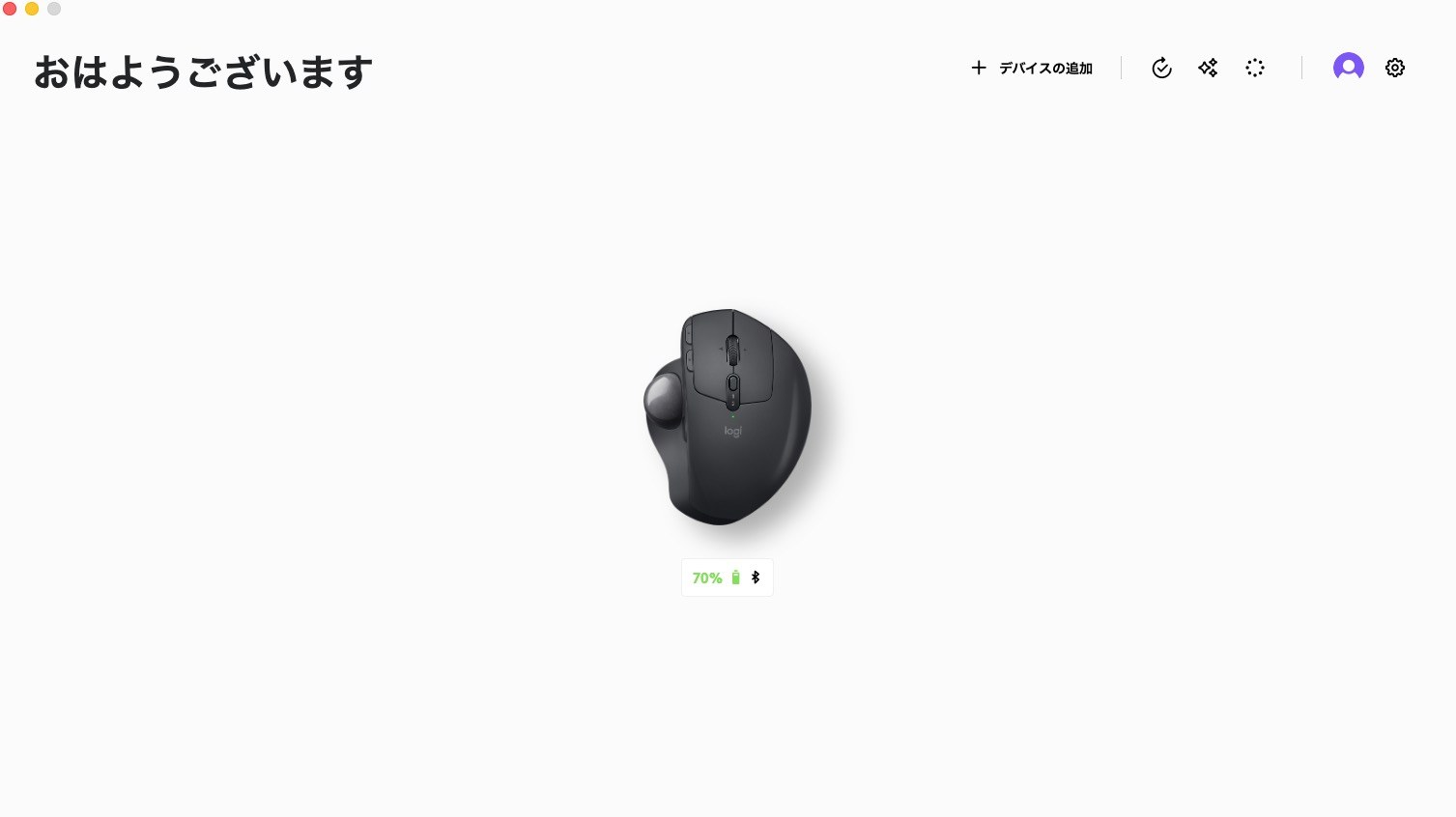
裏面の電源スイッチを ON → 専用 Bolt USB レシーバを挿す or Bluetooth ペアリング。Logi Options+ の 「すべてのデバイス」画面で MX ERGO S が表示 されれば認識成功。
Step 4:ファームウェアを更新する(ここが最大の罠)
「すべてのデバイス」画面で MX ERGO S をクリック → ファームウェアの更新 ボタン。初期ファーム のままだと Actions Ring も Smart Actions も動作しない。所要1〜2分。
Step 5:接続済みデバイスが緑色になることを確認
ホーム画面の MX ERGO S アイコンが 緑色のドット付き になれば全準備完了。これで Logi Options+ の全機能が使える状態だ。

所長、Actions Ring が灰色のままで押せないんですけど……

Step 4 のファームウェア更新、スキップしただろう。MX ERGO S は初期ファームだと Actions Ring が動かない。今すぐホーム画面に戻って、デバイス名の横の更新ボタンを押せ。1分で終わる
【第2部】Logi Options+ の機能パレット完全ガイド
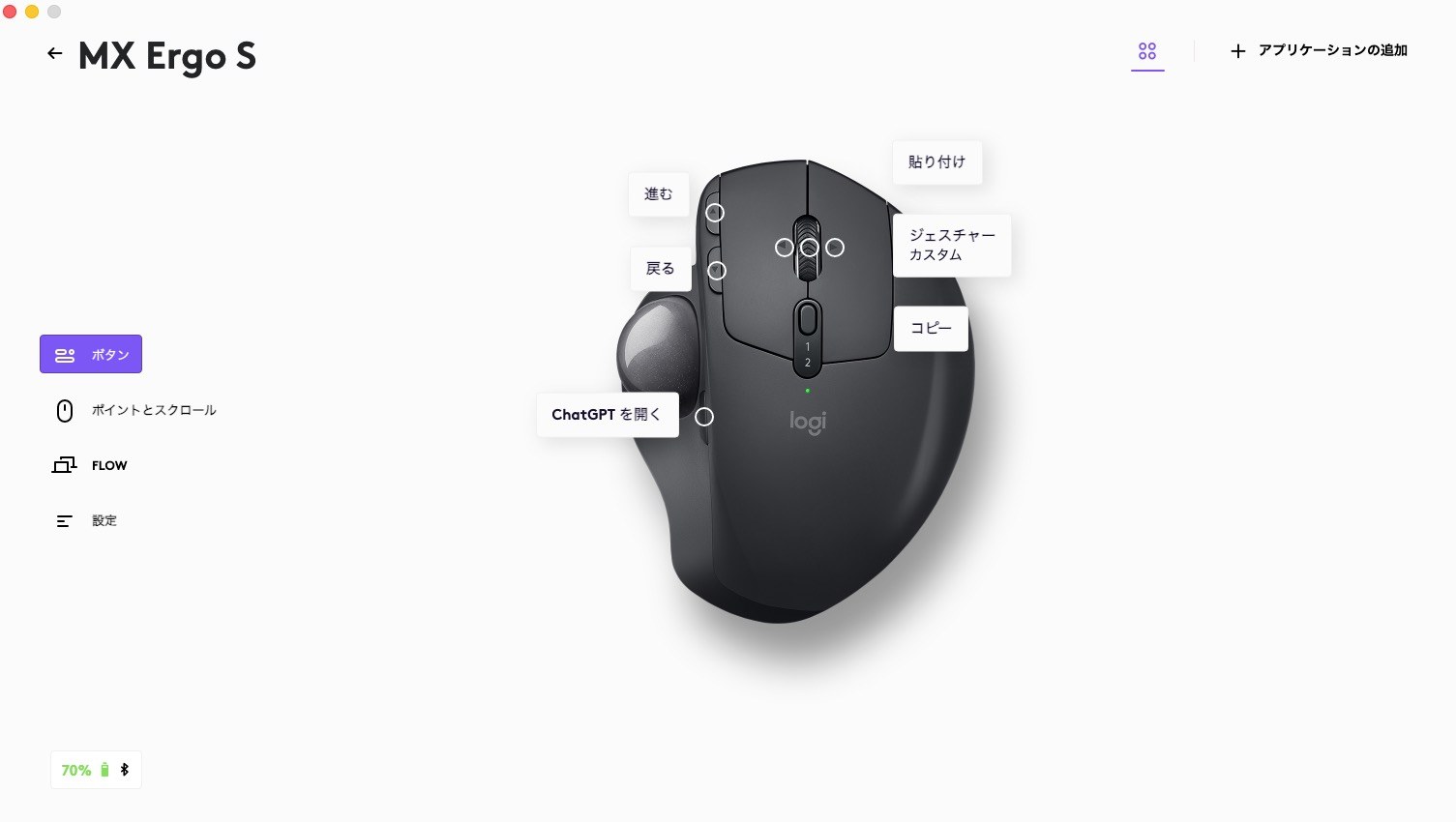
Logi Options+ の左サイドメニューに並ぶ 4つの大項目 が、MX ERGO S の能力すべてを引き出す入口だ。
2-1. ボタン ── 8個の物理キーへの割当
MX ERGO S は本体に8個のボタンを持つ。初期割当は 左クリック/右クリック/中クリック/戻る/進む/プレシジョン(DPI切替)/ホイール左/ホイール右 等。Logi Options+ では各ボタンに:
- 基本操作(コピー/ペースト/元に戻す)
- キーボードショートカット(任意のキー組合せ)
- アプリ起動(Zoom/Slack/Excel等)
- マクロ(複数操作の連鎖)
- Actions Ring 呼び出し ← 最強
※本記事には広告(Amazonアソシエイト・楽天アフィリエイト)を含みます。リンク経由でご購入いただくと、サイト運営者に紹介料が入る場合があります(価格は変わりません)。
詳しい理由は本文で書きますが、先に商品だけ確認したい方はこちらからどうぞ。
を割り当てられる。
2-2. ポインタ&スクロール ── DPI と動作速度
- DPI(精度):200〜4000 の範囲で調整。トラックボールは 1000〜1500 が黄金値。3000以上にすると逆に精度が落ちる
- スクロール方向/速度:Mac の自然スクロール風 ↔ Win 風を切替可
- スクロール加速度:高速回転時により多く進む設定(一覧スクロールに便利)
2-3. ジェスチャー ── ホールド+4方向で OS 直撃
ジェスチャーボタンを 押し続けながら マウスを動かすと、4方向それぞれに別アクションが割当てられる仕組み。
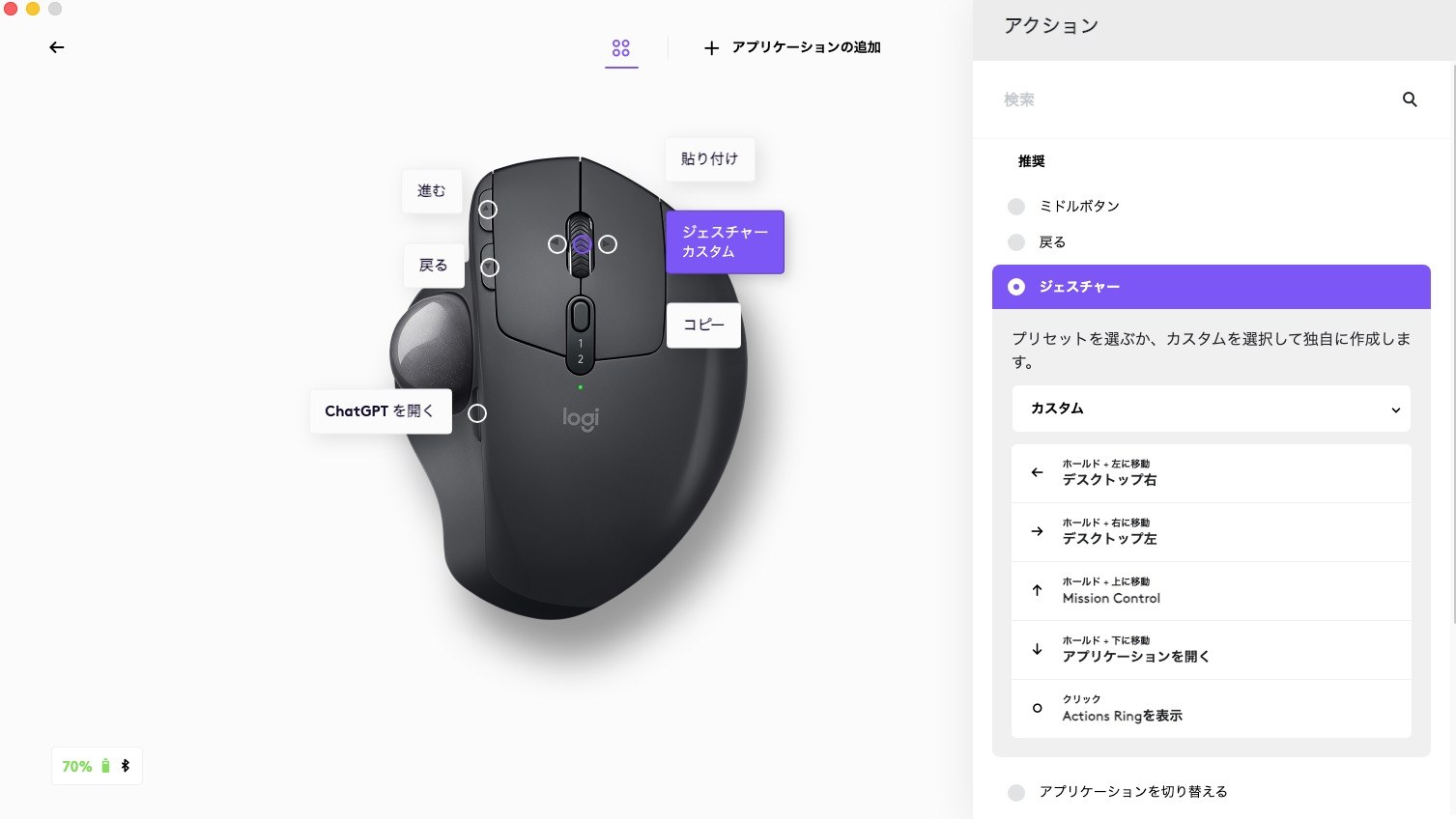
所長の実運用設定はこうだ:
| ホールド+ | 動作 | 効果 |
|---|---|---|
| 左移動 | デスクトップ右 へ移動 | 右の仮想画面へ瞬時 |
| 右移動 | デスクトップ左 へ移動 | 左の仮想画面へ瞬時 |
| 上移動 | Mission Control 起動 | 全ウィンドウ一覧表示 |
| 下移動 | アプリケーション を開く | App ランチャー起動 |
| クリック | Actions Ring を表示 | 円形メニュー呼び出し |
これだけで macOS のスペース管理が片手で完結 する。キーボードの `Control + ←/→` `Control + ↑` `F4` を全部マウス側に集約した形だ。
2-4. Actions Ring ── 1ボタンが「円形メニュー」に化ける(★MX ERGO S 最強機能)
これが MX ERGO S を「設備」レベルに引き上げる 最強機能 だ。
ジェスチャーボタンをクリックすると、画面中央に 円形のメニュー がポップアップし、最大16個のアクションが配置される。マウスを離してから 弧を描く方向 にカーソルを動かすだけで、その方向のアクションが実行される。
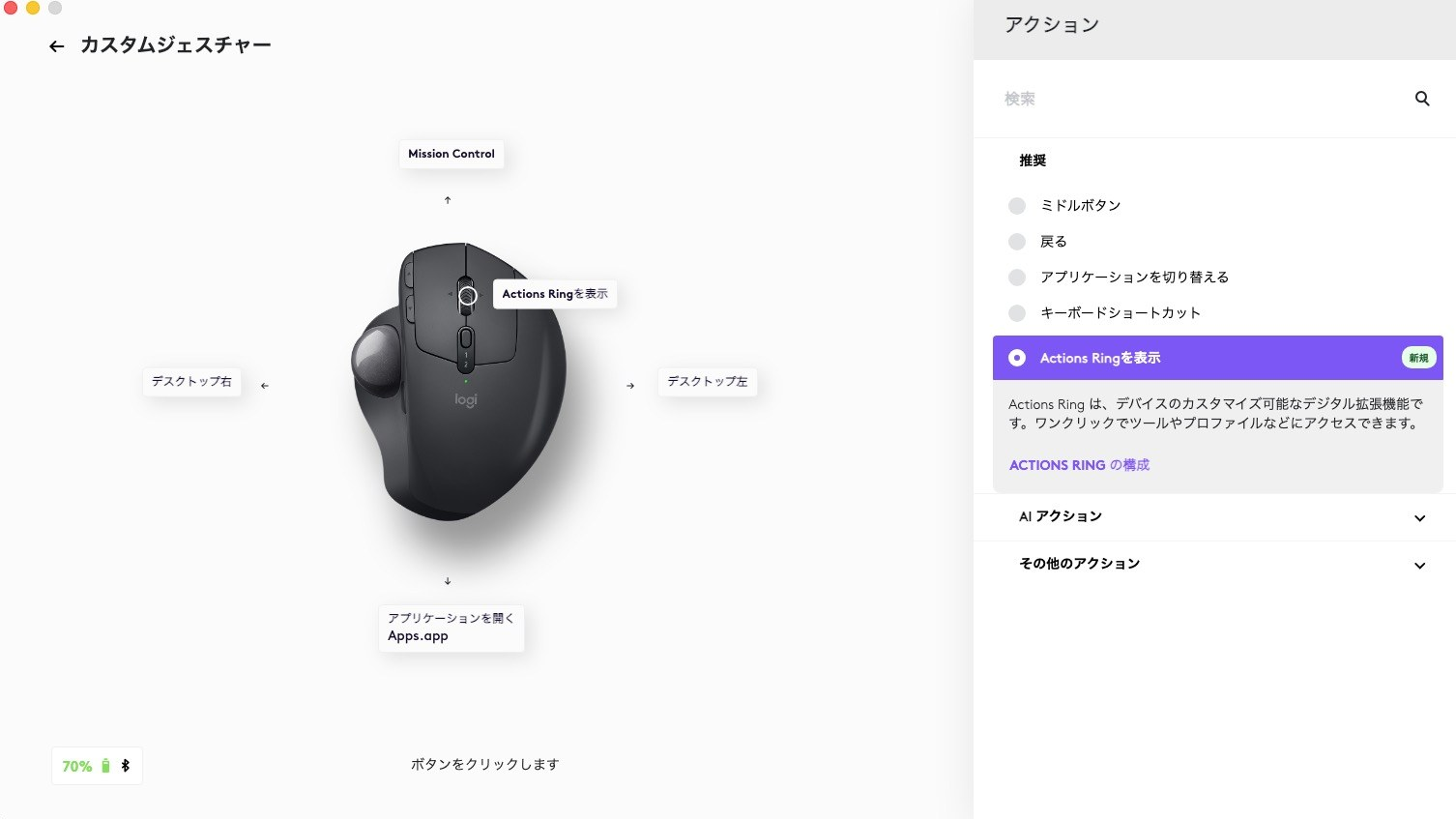
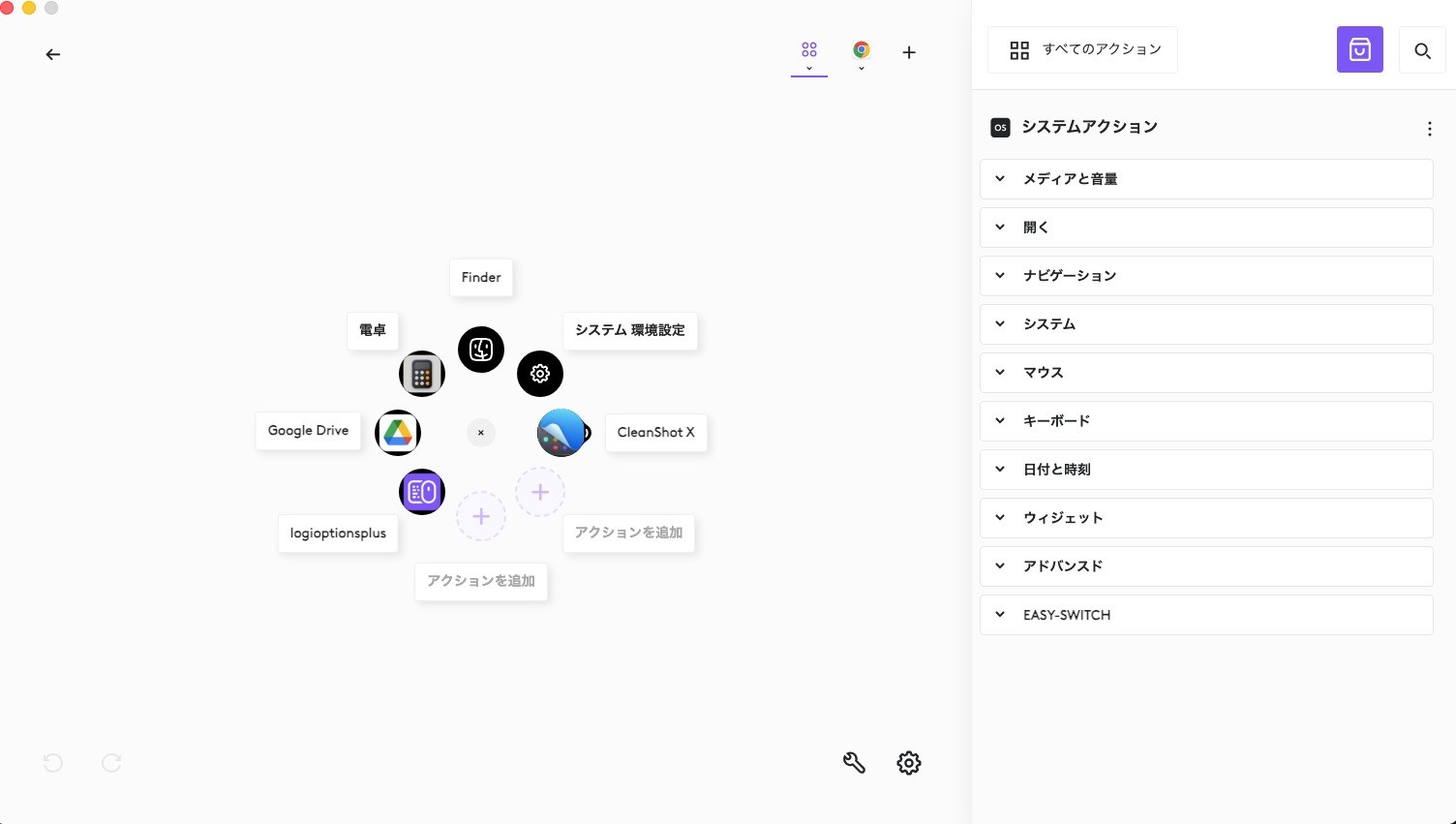
配置可能なアクションは:
- AI アクション(後述:選択テキストを ChatGPT/Claude に投げる)
- メディアと音量(再生・スキップ・ミュート)
- ウィンドウ管理(最大化・最小化・移動)
- EASY-SWITCH(接続先PCの切替)
- マウス操作(戻る/進む/精密DPI)
- キーボードショートカット(任意の組み合わせ)
💡 1ボタン押下 → 弧を描く → 離す の0.5秒以内で「Slackを開いて未読チェック」「Zoomをミュートする」「コピーした文章をChatGPTに翻訳させる」等が完了する。修飾キーの組合せを覚える必要が消えるのが本質的な強み。
2-5. アプリケーション設定 ── Per-app プロファイル(★第3部で詳述)
「すべてのアプリ」と「特定のアプリ」の2レベルで設定を分離。例えば Excel のときだけ 右ボタンを「F2(セル編集)」に変えて、Photoshop のときだけ 同じボタンを「取り消し」にできる。
詳しい設定は第3部で扱う。
2-6. Flow ── 複数PC をシームレスに横断
Mac + Windows、デスクトップ + ノート、どんな組み合わせでも 1個の MX ERGO S で操作可能。マウスカーソルを画面端に押し付けると 別PC側にスルッと移動。コピーした文字も両PC間で共有される。
2-7. Smart Actions ── 複数アクションを1キーに連鎖(2024年追加)
例:「会議開始」を押すと → ① Zoom を起動 → ② ミュートにする → ③ Notion の議事録ノートを開く、を 0.3秒で連鎖実行。
【第2.5部】まずやるべき “たった1設定” ── ジェスチャーボタンに Actions Ring を割当てる
第3部の本格設定に入る前に、まず 全員がやるべき1つの設定 を紹介する。
やること
ジェスチャーボタン(MX ERGO S の中央少し下、人差し指で押せる位置)の クリック動作 を Actions Ring を表示 に変更する。
なぜ効くのか
Actions Ring は 全アプリ共通 で動作する。つまり Excel でも Photoshop でも、ブラウザでもターミナルでも、同じボタン1個で 16機能のメニュー が出てくる。
これは「キー組合せを覚える」必要を消し、マウスを握っている指から手を離さない ことを意味する。
数字で見る効果(最低賃金時給950円基準)
| 項目 | 計算 | 結果 |
|---|---|---|
| 1日のメニュー呼び出し回数 | 平均30回 | エンジニア・編集者 |
| 1回あたり指の移動短縮 | 約3秒 | キーボードショートカット記憶コスト消失 |
| 1日の節約時間 | 30回 × 3秒 | 約90秒/日 |
| 年間の節約時間 | 90秒 × 250営業日 | 約6.25時間/年 |
たった1設定の変更で、年6.25時間 が浮く。これは 時給950円換算でも約5,900円相当。MX ERGO S の本体価格の 約4割をこの1設定だけで回収 できる計算だ。
【第2.6部】🏆 全員が今すぐやるべき “最強・最簡単” 設定 ── ホイール左右を「コピー/ペースト」に
本記事で1つだけ覚えて帰るならコレ。
設定時間 30秒、設定ステップ 3クリックで完了、しかも Logi Options+ の標準項目から選ぶだけ で実装難易度ゼロ。それでいて 年5,200円の時短 を毎年生み続ける、本記事で 最もコスパが高いカスタマイズ だ。
Actions Ring も Per-app プロファイルも、設定中で迷ったら一旦置いていい。まずこの1個を今すぐやってほしい。
何をする?
MX ERGO S のホイールは 左右に倒せる 仕様。初期割当は ホイール左 = 水平スクロール左/ホイール右 = 水平スクロール右 だが、これを以下に変更する。
| ホイール操作 | 旧(デフォルト) | 新(推奨) |
|---|---|---|
| ホイール 右 に倒す | 水平スクロール右 | コピー |
| ホイール 左 に倒す | 水平スクロール左 | ペースト |
💡 ここが最重要ポイント
Logi Options+ の割当アクションには 「コピー」「ペースト」がデフォルト項目として用意されている ── キーストローク(Cmd+C / Ctrl+V)を手入力する必要は一切なし。メニューから 1クリックで選ぶだけ で完了する。
しかも OS非依存アクション なので、Mac/Win を Flow で行き来する人でも 同じ設定が両OSで自動的に正しく動く。これが地味に最強。「Cmd+C を割り当てると Win では動かない」という落とし穴が完全に消える。
なぜ効くのか ── 3つの理由
理由①:水平スクロールは1日に何回使う?ほぼ0回
横スクロールは Excelの広い表 や タイムライン系アプリ でしか使わない。普通の業務では1日に数回触れるかどうか。一方、コピー&ペーストは 1日100回以上 が当たり前。使用頻度の差が100倍以上ある領土 を放置するのは、生産技術的に言えば「設備の遊休稼働」だ。
理由②:ホームポジションを完全に離さない
通常の `Cmd+C` / `Ctrl+C` は 左手をホームポジションから外して修飾キーへ往復 する動作。これが1回あたり 0.8秒×2=1.6秒 のロスを生む。
ホイール左右に割り当てれば、マウスを握っている指1本で完結。手首の捻りも左手の移動もゼロ。
理由③:誤爆ゼロ。物理的に隣接しない動作
「コピーしようとして間違えてペーストしてしまう」事故は、キーボード派でも経験があるはず(特に CtrlとShift の打ち間違い)。ホイール左右は 物理的に反対方向 なので、誤爆が 構造的にゼロ。
設定手順(30秒で完了・全3ステップ)
1. Logi Options+ を開き、MX ERGO S → 左メニュー「ボタン」を選択
2. マウスの図で「ホイール右」→ アクション一覧から 「コピー」を選択 → 自動保存
3. 同じ要領で「ホイール左」→ 「ペースト」を選択
これで完了。キーストロークの手入力は一切不要 で、アクション一覧の「ナビゲーション」や「システム」カテゴリ内に「コピー」「ペースト」が プリセット項目として用意されている ので、検索バーに「コピー」と入力すれば一発で見つかる。
💡 補足:Per-app プロファイルにする必要なし
「すべてのアプリ」レベルでこの2つを置き換える。なぜなら コピペは全アプリ共通で発生する操作 だから。Mac↔Win 切替時も OS非依存アクションなので自動で正しく動く ── これは「Cmd+C で割当」だと両OSで個別設定が必要になる手間を消す 重要ポイント。
数字で見る効果(最低賃金時給950円基準)
| 項目 | 計算 | 結果 |
|---|---|---|
| 1日のコピー&ペースト回数 | 平均100回 | エンジニア・編集者・経理 |
| 1回あたり時間短縮 | 約0.8秒 | 修飾キー往復が消える |
| 1日の節約時間 | 100回 × 0.8秒 | 約80秒/日 |
| 年間の節約時間 | 80秒 × 250営業日 | 約5.5時間/年 |
| 年間の節約価値 | 5.5時間 × 時給950円 | 約5,200円/年 |
たった30秒の設定で、年5,200円相当の時短を永続的に生む。これは ROI で言えば「投資0円・回収無限大」の異常値だ。
体感の劇的変化
数字以上に効くのが 「コピペを意識しなくなる」 効果。
普段のコピペは、どこに Cmd キーがあったか Shift と間違えてないか に脳が一瞬リソースを割く。ホイール左右に置けば、Slackからコピー → ブラウザで検索 → 結果コピー → Notion にペースト という流れが、すべて マウスから手を離さず 完結する。
これが 1日200回繰り返される と、夕方の脳の疲れ方が違ってくる ── と所長は断言する。

えっ、ホイール左右って横スクロールに使うものじゃないんですか?
そこ、一度数えてみてほしい。 1日に横スクロールを何回している? 3回か、ゼロかだ。一方コピペは100回。100倍の頻度の操作 に、もっと押しやすい場所を譲るのは生産技術の基本だ
【第3部】レベルアップ ── 5職務型 Per-app プロファイル設計
ここからが本記事の核心だ。 1個のマウスを5職務分の専用機に化かす ための設定。
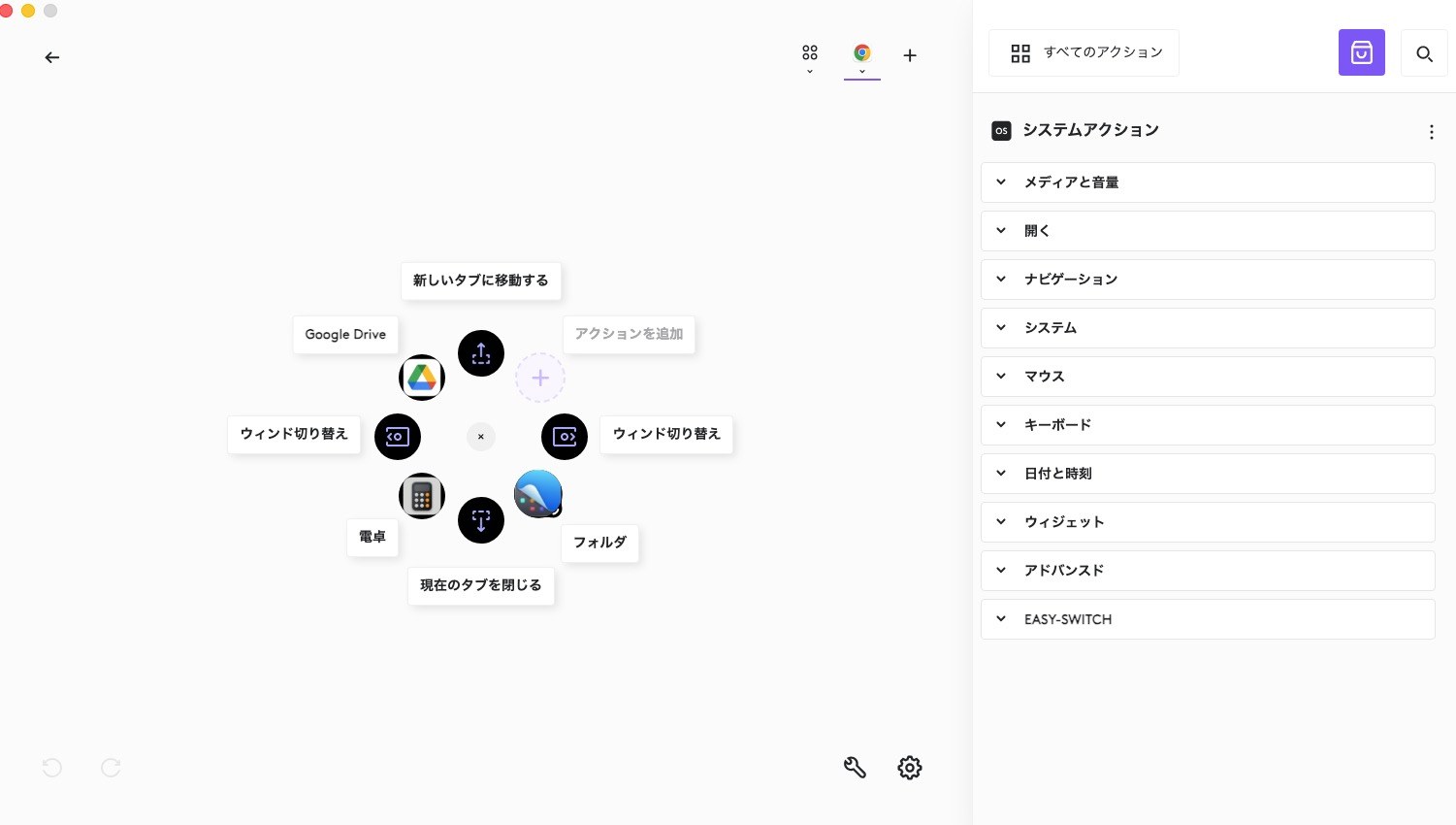
Logi Options+ の「アプリケーション設定」で、5つのアプリ専用プロファイルを作る。
プロファイル①:Excel/スプレッドシート(数字いじりの王様)
| ボタン | 割当 | 効果 |
|---|---|---|
| 戻るボタン | `F2`(セル編集) | クリック→即編集モード |
| 進むボタン | `Cmd+Shift+T`(テーブル化) | 一覧範囲を一発でテーブル変換 |
| ホイール中央 | `Ctrl+;`(今日の日付) | ログ記録が0.3秒 |
| ジェスチャー上 | `Cmd+Shift+L`(フィルター) | 並び替え・絞り込みの定番 |
Excel での操作回数が1日200回ある原価管理担当者なら、年間40時間分 が浮く計算だ。
プロファイル②:CAD(AutoCAD / Fusion 360)
| ボタン | 割当 | 効果 |
|---|---|---|
| ホイール中央 | パン操作 | ドラッグで図面平行移動 |
| 戻る | `Z`(ズーム) | レンジ拡大縮小 |
| 進む | `R`(回転) | 3D ビュー回転 |
| ジェスチャー上 | `Ctrl+S`(保存) | 図面消失リスクをゼロに |
CAD の3Dビュー操作は、ショートカット記憶のハードルが高い職種ナンバーワン。マウス側に集約すれば キーボードを触る回数が半減 する。
プロファイル③:ブラウザ(Chrome の複数プロファイル活用)
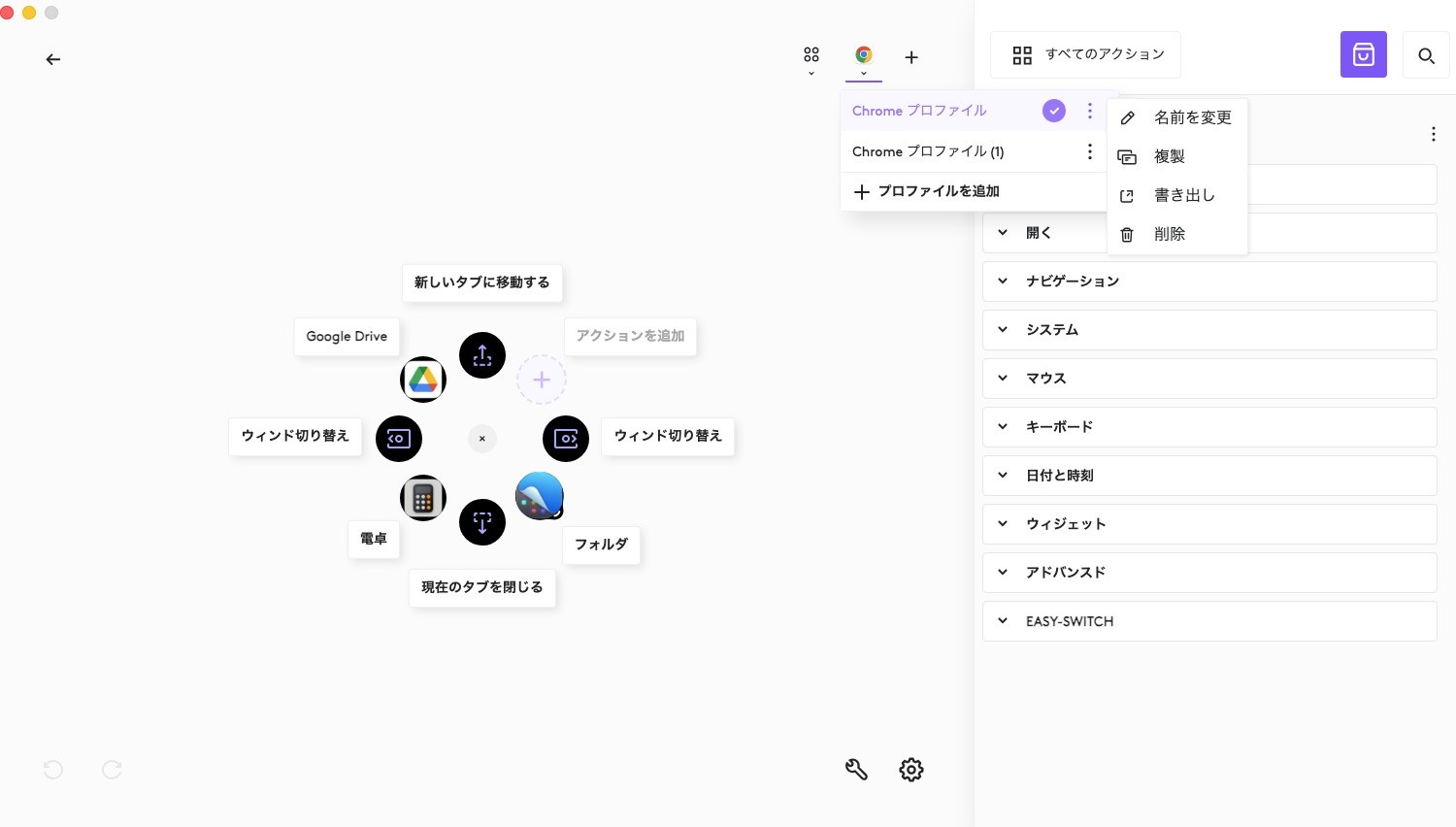
Chrome を「仕事用」「ブログ用」「プライベート」で複数プロファイルに分けている人向け。
| ボタン | 割当 | 効果 |
|---|---|---|
| 戻る | `Cmd+[`(ページ戻る) | 標準操作の上書き |
| 進む | `Cmd+]`(進む) | 標準操作の上書き |
| ホイール左 | `Cmd+Shift+T`(タブ復元) | 誤って閉じたタブを即復活 |
| ジェスチャー上 | `Cmd+Shift+A`(タブ検索) | 開きすぎたタブから即検索 |
プロファイル④:Adobe(Photoshop / Premiere)
| ボタン | 割当 | 効果 |
|---|---|---|
| 戻る | `Cmd+Z`(取り消し) | 失敗即リカバー |
| 進む | `Cmd+Shift+Z`(やり直し) | リカバーのリカバー |
| ホイール中央 | スペースキー(パン) | ドラッグで画面移動 |
| ジェスチャー上 | `[ / ]`(ブラシサイズ) | 上下移動でブラシ大小 |
クリエイティブ系の作業で 左手をキーボードショートカットに集中 させたい人に最適な配分。
プロファイル⑤:VS Code(コーディング)
| ボタン | 割当 | 効果 |
|---|---|---|
| 戻る | `Cmd+P`(ファイル検索) | 任意ファイルへジャンプ |
| 進む | `Cmd+Shift+P`(コマンドパレット) | 全機能呼び出し |
| ホイール中央 | `Cmd+Click`(定義へジャンプ) | コード解読が爆速 |
| ジェスチャー上 | `Cmd+/`(コメントアウト) | デバッグ時の必須操作 |
VS Code は ショートカットの宝庫。マウス側に4個集約するだけで 手首の負担が劇的に減る。
え、Excel 用と Adobe 用でマウスのボタンの意味が変わるんですか? 同じマウスなのに?

そうだ。これが MX ERGO S の本当の価値だ。「1個のマウスを買う」のではなく、「5個分の専用マウスを持つ」 という発想に変わる。Logicool はマウスを売ったんじゃない、職務切替装置 を売ったんだ
📐 ガジェット投資対効果(ROI) ── 時給950円で本当に元が取れるか?
このブログでは「投資対効果は感覚ではなく必ず計算式で示す」を信条にしている。MX ERGO S(実売16,091円・2026年7月30日時点)の元取り計算を、 全国最低賃金水準の時給950円 で行う。
① 損益分岐点 ── 何日で元が取れる?
| 項目 | 計算 | 結果 |
|---|---|---|
| 購入価格 | 実勢 | 16,091円 |
| 想定使用日数 | 5年 × 250営業日 | 1,800日 |
| 1日節約時間(合計) | 内訳6項目(後述) | 12分/日 |
| 節約価値(時給950円) | 12分 × 15.83円/分 | 約190円/日 |
| 損益分岐日数 | 16,091円 ÷ 190円/日 | 約85日(3.9ヶ月) |
たった3.9ヶ月で本体価格を回収 できる。あとは1日190円分の「時間価値」が純利益として積み上がる。
② 計算根拠 ── なぜ「12分/日」なのか
「12分/日」の内訳:
| 機能 | 1日の節約時間 | 根拠 |
|---|---|---|
| Per-app プロファイル | 5分 | ショートカット利用200回 × 1.5秒短縮 |
| DPI 3段階切替 | 2分 | 精密選択40回 × 3秒短縮 |
| Actions Ring + ジェスチャー | 2.5分 | OS操作30回 × 5秒短縮 |
| Smart Actions(定型化) | 1.5分 | Zoom等の連鎖3回 × 30秒短縮 |
| Logi Flow(PC切替) | 0.5分 | PC間移動10回 × 3秒短縮 |
| AI Prompt Builder | 0.5分 | AI呼び出し6回 × 5秒短縮 |
| 合計 | 12分/日 |
「1.5秒短縮」の根拠:修飾キー(Cmd/Ctrl/Alt)への手の往復は 片道0.8秒×2 = 1.6秒。これが「マウスを握ったままボタンを押す」だけで消える。1日200回のショートカット利用は、生産技術職の標準的なPC操作(Excel→CAD→Slack→社内システム転記)で容易に達する数字だ。
③ 長期累計価値(3年使った場合)
| 項目 | 計算 | 結果 |
|---|---|---|
| 営業日 | 250日 × 3年 | 750日 |
| 累計節約時間 | 12分 × 750日 | 150時間 |
| 累計節約価値(時給950円) | 150時間 × 950円 | 142,500円 |
| 初期投資 | −16,091円 | |
| 3年純利益 | 142,500円 − 16,091円 | +126,400円 |
時給を1,500円のアルバイト水準で計算しても +208,900円。時給3,000円の知的労働者なら +433,900円。時給がいくらでも元が取れる、まさに堅い設備投資だ。

時給950円で計算しても3年で12万円のプラス……これ、所長の時給で計算したらいくらになるんですか?

計算するな。社内秘だ。ただ、君の時給が将来上がれば上がるほど、このマウスの価値は勝手に上昇する。デフレ耐性とインフレ耐性を両方持つ、稀有な設備投資だ
⚡ 隠れ機能:Logi AI Prompt Builder(2024年追加)
Logi Options+ の本当の隠し玉が AI Prompt Builder。
選択した文章をマウスボタン1つで ChatGPT or Claude に送信し、要約/翻訳/コード説明/メール文体変換 などを実行できる。
設定方法
1. Logi Options+ 左メニュー「Logi AI」 → ChatGPT または Claude の API キーを登録
2. 任意のボタン(または Actions Ring 内)に「AI アクション」を割当
3. テキストを選択 → ボタン押下 → 数秒で結果がポップアップ
実用シーン
- ブログ記事の英訳(読者層拡大)
- 海外サイトの記事を選択→日本語要約
- コードを選択→Claude に「これ何してる?」と聞く
- 会議メモを選択→「3行で要約して」
AI 利用の摩擦が「コピー → タブ切替 → 貼付 → 指示入力」の4ステップから 1ボタン に縮まる。1日6回のAI利用で年間 1.25時間の時短。
⚠️ やってはいけない設定 4つ
過去にハマった落とし穴を共有する。
NG① 左クリックを再割当てしない
左クリックは唯一の脱出経路。万一、設定ミスで他のボタンが効かなくなっても、左クリックさえ残っていれば Logi Options+ を開いて修正できる。これを変えると マウス操作不能で再起動からやり直し になる。
NG② DPI を 3,000 以上に設定しない
MX ERGO S はトラックボール式。光学センサーの読み取り精度は 1,000〜1,500 が最適化されている。3,000 以上にすると カーソルの飛び・誤動作 が増える。「速いほどいい」は誤解。
NG③ 「すべてのアプリ」と「特定アプリ」を両方ON にしない
同じボタンに 競合する設定が同時に有効 になると、どちらが優先されるか不定になり、デバッグ不能になる。Per-app プロファイルを作るときは「すべてのアプリ」側を そのキーだけ “デフォルト” に戻す こと。
NG④ Smart Actions を10個以上作らない
便利だからといって連鎖アクションを増やすと 自分でも覚えられなくなる。3〜5個に絞り、 各 Smart Action に明確なトリガー名 をつけて運用するのが現実解。
まとめ|「1個のマウスに、5職務分の頭脳」
MX ERGO S は、ただのトラックボール として使うのか、年6万円超の時短設備 として使うのかで、得られる価値が桁違いに変わる。
10分の初期設定と、Actions Ring × Per-app プロファイル × ジェスチャーの3軸を理解すれば、年間 150時間(時給950円換算で14.2万円相当) の時短を生む設備に化ける。
「マウスに1.8万円は高い」と思ったあなたへ。95日で元が取れる。あとは丸ごと利益として積み上がる。3年で12.6万円の純利益は、生産技術の現場で言えば ROI 7倍の優良設備投資だ。

机の上のマウスが、アプリごとに自動で人格を変えるなんて……本当に魔法ですね
魔法ではなく設備設計 だ。Logi Options+ と MX ERGO S を組み合わせれば、君のマウスは “君専用の生産設備” になる。今日始めれば、明日から1日12分の利益が戻ってきます
関連記事
- 買うべきか迷っている方は ── MX ERGO S レビュー|エンジニアの「稼働率」を上げる最強の相棒
- 設定したマウスを外で使うなら ── MX ERGO Sの持ち運び問題を完全解決
- キーボードも合わせて最適化したい方は ── Keychron K1 Max 設定編|1台で4配列を切替する完全ガイド
関連リンク
※本記事のリンクには広告(Amazonアソシエイト・楽天アフィリエイト)が含まれます。リンク経由でご購入いただくと、サイト運営者に紹介料が入る場合があります(価格は変わりません)。